
Cosa fare se Windows non si avvia? La procedura semplice che evita la perdita dei dati
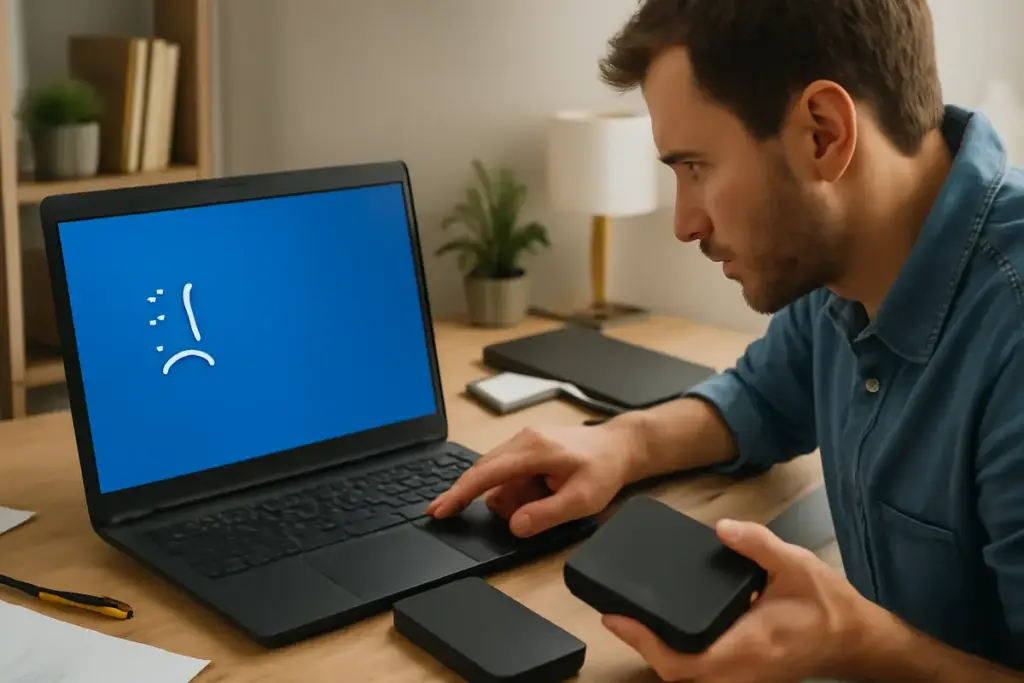
Quando un PC Windows si rifiuta di avviarsi, la tentazione di “formattare tutto” è forte. Ma è spesso la scelta più rischiosa. Con un ordine preciso di mosse e qualche strumento integrato, si può massimizzare la probabilità di tornare operativi senza perdere dati. In questa guida metto in fila la procedura semplice e prudente, quella che userei in redazione quando ogni minuto conta e i file non possono sparire. È un approccio pratico, che parte dalla messa in sicurezza dei contenuti e procede per gradi, dal più conservativo al più incisivo.
Capire il tipo di blocco: sintomi che orientano la diagnosi
Prima di intervenire, osservare come si ferma il computer aiuta a restringere il campo. Si blocca sulla schermata con il logo? Entra in un ciclo di riavvii? Mostra un errore “automatic repair couldn’t repair your PC”? Ogni sintomo permette di capire se il problema è nella catena di avvio (bootloader, partizioni, firmware), nei driver, o nei file di sistema.
Se la macchina non mostra nulla sullo schermo o resta nera senza logo, potrebbe essere coinvolto il firmware di sistema o un guasto hardware. In ambienti moderni, l’avvio passa da UEFI, che gestisce la sequenza di boot e la firma dei componenti. In caso di schermate blu intermittenti, spesso sono in gioco driver o aggiornamenti andati male. Un loop su “Preparazione del ripristino automatico” può indicare file di sistema corrotti o un settore avviabile danneggiato.
Potrebbe interessarti anche
 Come si formatta una chiavetta USB senza perdere dati: l’operazione sicura e alla portata di tutti
 Backup automatico su Google Drive: l’impostazione che protegge i tuoi dati senza pensieri
 Valgono la pena i tablet con penna inclusa? Funzioni extra che rendono davvero produttivo lo studio
 Caricatori universali USB-C: quali vantaggi offrono davvero rispetto agli standard tradizionali?
Segnatevi eventuali messaggi di errore, comparsa dopo aggiornamenti importanti, installazione di nuovi software o periferiche: sono indizi preziosi. E ricordate la regola d’oro di chi sviluppa giochi in realtà aumentata e app didattiche (le mie “botteghe” formative): debug si fa per layer. Si parte dal livello base e si sale: alimentazione, storage, firmware, poi sistema operativo.
Prima regola: mettere al sicuro i dati (senza avviare Windows)
Prima di qualsiasi tentativo invasivo, mettete in salvo documenti, foto, chiavi crittografiche e progetti. Evitate reinstallazioni affrettate: la sovrascrittura può complicare ogni recupero. Le strade più immediate sono due: usare l’Ambiente di ripristino di Windows per copiare i file, oppure avviare un sistema live da USB per esportarli su un’unità esterna.
Metodo A: copiare file dall’Ambiente di ripristino di Windows
Se il PC entra da solo nella modalità “Ripristino” o riuscite a forzare la comparsa dell’ambiente WinRE, potete accedere al disco senza avviare tutto il sistema operativo.
- Forzate WinRE: accendete il PC e interrompete l’avvio tenendo premuto il pulsante di accensione non appena appare il logo, per 2–3 volte consecutive. Alla terza, dovrebbe comparire “Preparazione del ripristino” e poi “Opzioni avanzate”.
- Seguite Percorso: Risoluzione dei problemi > Opzioni avanzate > Prompt dei comandi.
- Nella console, digitate notepad e premete Invio: dal Blocco note aprite File > Apri. Si aprirà un File Explorer minimale.
- Usate il selettore per navigare le unità. Con un’unità USB collegata, potete copiare intere cartelle con drag&drop dalla partizione di sistema all’unità esterna.
È un trucco “di redazione” affidabile: sfrutta il file picker del Blocco note per copiare i dati senza caricare driver di terze parti. Attenzione, se il disco è cifrato con BitLocker servirà la chiave di ripristino per sbloccarlo prima di poter accedere ai file (l’opzione “Gestisci BitLocker” compare in alcune schermate del ripristino o tramite il comando manage-bde dal Prompt dei comandi).
Metodo B: Live USB Linux in sola lettura
Se WinRE non parte, create da un altro PC una chiavetta USB con una distribuzione live leggera (per esempio Ubuntu o Fedora Workstation) utilizzando strumenti diffusi come Rufus o balenaEtcher.
- Collegate la chiavetta, accendete il PC problematico e dal menu di avvio del firmware selezionate l’USB. Alcuni produttori usano F12, F10 o ESC all’avvio per aprire il boot menu.
- Entrati nel desktop live, montate il disco locale in sola lettura se possibile, quindi copiate i dati su un’unità esterna. Evitate di eseguire utility di “riparazione” su NTFS: lo scopo qui è solo copiare.
- Se il disco è protetto da BitLocker, occorre la chiave di ripristino per sbloccare il volume. Senza di essa, la strada sicura per i dati resta il recupero con le credenziali corrette in ambiente Windows.
Questa separazione tra “salvataggio dei dati” e “riparazione del sistema” è coerente con le buone pratiche raccomandate nelle linee guida dei CERT nazionali: prima il contenuto, poi l’operatività.
La procedura di riparazione: dal più sicuro al più incisivo
Messa in sicurezza la parte che conta, potete iniziare la riparazione vera e propria. Procedete in quest’ordine, fermandovi non appena il sistema torna ad avviarsi.
1) Controlli hardware veloci
- Cavi e periferiche: scollegate tutto ciò che non è essenziale (dock, stampanti, dischi esterni). Un dispositivo USB difettoso può bloccare il boot.
- Alimentazione e batteria: verificate che l’alimentatore eroghi correttamente e che la batteria non sia in protezione termica.
- Disco e memoria: se disponibile, eseguite la diagnostica pre-avvio del produttore (spesso richiamabile da F2/F12). Se compaiono errori S.M.A.R.T. o test RAM falliti, concentratevi sull’hardware.
2) Ripristino all’avvio (Startup Repair)
Da WinRE: Risoluzione dei problemi > Opzioni avanzate > Ripristino all’avvio. Lo strumento analizza e tenta di correggere parametri di boot, file mancanti e incongruenze comuni. È non distruttivo e spesso risolve in pochi minuti.
3) Ripristino configurazione di sistema
Se il problema è comparso dopo un driver o un’app installata di recente, un punto di ripristino può riportare Windows a uno stato precedente senza toccare i documenti.
- In WinRE: Risoluzione dei problemi > Opzioni avanzate > Ripristino configurazione di sistema.
- Scegliete un punto datato prima dell’errore. L’operazione non cancella i file personali, ma rimuove aggiornamenti e modifiche di sistema recenti.
4) Disinstallare aggiornamenti problematici
Capita che un aggiornamento cumulativo o della piattaforma driver impedisca l’avvio. Sempre da WinRE:
- Opzioni avanzate > Disinstalla aggiornamenti > Disinstalla ultimo aggiornamento cumulativo.
Secondo la documentazione ufficiale Microsoft, questa opzione è progettata proprio per sbloccare sistemi in boot loop dopo Patch Tuesday.
5) Riparare i file di sistema
Dal Prompt dei comandi in WinRE, potete lanciare i controlli di integrità. Prima identificate la lettera della partizione di sistema, che in WinRE può non essere C. Usate diskpart > list volume per orientarvi.
- Controllo file di sistema: eseguite sfc /scannow /offbootdir=C: /offwindir=C:Windows (sostituite le lettere corrette). Ripristina file mancanti o corrotti.
- Ripristino immagine componenti: connessi a Internet o disponendo di un’origine locale, dism /image:C: /cleanup-image /restorehealth. Se non avete una sorgente, limitatevi a SFC.
I dati del settore indicano che una percentuale significativa dei boot-fail su macchine consumer deriva da corruzioni accidentali dei file di sistema: questa fase è spesso risolutiva.
6) Ricostruire l’avvio (MBR/BCD) con cautela
Se il problema riguarda il bootloader, potete usare gli strumenti classici dal Prompt dei comandi di WinRE. Su sistemi legacy BIOS/MBR: bootrec /fixmbr, /fixboot, /scanos, /rebuildbcd. Con dischi GPT e UEFI, la logica di avvio usa l’EFI System Partition: in questo caso occorre montare la partizione EFI e ricreare i file di boot con bcdboot (per esempio bcdboot C:Windows /l it-it /s S: /f UEFI, dove S è la partizione EFI).
Questa è un’operazione da eseguire solo se si è certi della mappatura delle partizioni. La documentazione Microsoft e le guide dei principali vendor spiegano le varianti. Se avete un sistema con doppio avvio, fermatevi e valutate un backup dell’intero disco prima di intervenire.
7) Reimposta il PC mantenendo i file
Se nulla ha funzionato ma i dati sono già al sicuro, l’opzione “Reimposta il PC” con “Mantieni i miei file” ricrea Windows sostituendo i componenti di sistema e rimuovendo app e driver di terze parti.
- In WinRE: Risoluzione dei problemi > Reimposta il PC > Mantieni i miei file.
È la via più pulita per tornare a una base stabile, rispettando i documenti personali. Verificate comunque di avere copie esterne di tutto ciò che conta: la prudenza non è mai troppa.
Casi particolari: quando fermarsi e chiedere aiuto
Non tutti i blocchi sono uguali. Alcuni segnali suggeriscono di sospendere i tentativi e rivolgersi a un laboratorio o al supporto IT aziendale.
- Rumori anomali dal disco meccanico o errori S.M.A.R.T. ripetuti: riducete al minimo gli accessi e fate un’immagine a blocchi del disco prima di qualsiasi altra azione.
- SSD con firmware datato e freeze improvvisi: verificate se il produttore ha rilasciato aggiornamenti critici. Aggiornare firmware senza backup è rischioso.
- Dispositivi cifrati e gestiti: su PC aziendali, politiche MDM e cifratura BitLocker impongono procedure specifiche. Rispettatele: oltre ai dati, è in gioco la conformità.
- RAID o storage ibridi: la ricostruzione del boot senza considerare la topologia può peggiorare il danno. Documentate la configurazione prima di toccare qualsiasi cosa.
Secondo le linee guida europee sulla resilienza digitale, la catena di ripristino deve preservare l’integrità dei dati e la tracciabilità delle operazioni: annotate passi e risultati. È un’abitudine da sviluppatori di esperienze immersive e da sysadmin: lasciare traccia aiuta a non ripetere gli errori.
Prevenzione: tre buone abitudini che salvano giornate
La miglior riparazione è quella che non serve. Ecco le pratiche che riducono drasticamente i tempi di fermo.
- Regola 3-2-1 del backup: tre copie su due supporti diversi, una off-site o cloud. Un backup immagine periodico consente ripristini in ore, non in giorni.
- Unità di ripristino e chiave BitLocker: create una chiavetta di ripristino subito dopo la prima configurazione. Se usate BitLocker, salvate la chiave nell’account Microsoft e stampatene una copia fisica in luogo sicuro.
- Punti di ripristino e aggiornamenti scaglionati: prima di grandi aggiornamenti, create un punto di ripristino. In ambienti produttivi, scaglionate gli update e testateli su una macchina secondaria.
- Driver dal produttore: preferite driver noti e firmati. Evitate utility aggressive di “ottimizzazione”: spesso rompono più di quanto sistemino.
- UPS e spegnimenti corretti: microinterruzioni e spegnimenti bruschi sono nemici di filesystem e firmware. Un piccolo UPS per il desktop fa la differenza.
Domande frequenti, risposte rapide
Posso reinstallare Windows sopra l’installazione esistente senza perdere dati? Sì, la “reimpostazione mantenendo i file” o un’installazione di riparazione in-place conservano la cartella utente, ma rimuovono app e driver. Fate comunque un backup.
Devo usare chkdsk? Solo dopo aver salvato i dati critici. chkdsk /f può correggere errori logici, ma in presenza di settori instabili potrebbe peggiorare la situazione. Prima si copia, poi si ripara.
Quanto è sicuro il Ripristino configurazione di sistema? Non tocca i documenti. Ripristina librerie, driver e chiavi di registro a uno stato precedente. È una delle prime opzioni non distruttive da provare.
Se il PC è molto lento ad avviarsi dopo la riparazione? Lasciate completare l’indicizzazione e gli aggiornamenti. Se il problema persiste, verificate driver di storage e BIOS/UEFI, oltre allo stato dell’SSD.
E se nulla funziona? Con i dati già in salvo, una reimpostazione pulita è spesso la scelta più rapida per tornare produttivi. Poi si ripristinano app e settaggi con calma.
Riparare un avvio di Windows senza perdere dati è questione di metodo. Come in un puzzle in realtà aumentata, si procede per strati: prima si mette al sicuro ciò che conta, poi si interviene con strumenti sempre più specifici, rispettando le evidenze e le buone pratiche. La documentazione ufficiale Microsoft e le indicazioni dei CERT forniscono lo scheletro, l’esperienza sul campo aggiunge i dettagli. E con qualche abitudine preventiva, il prossimo blocco resterà solo un fastidio, non un disastro.

Eva ha iniziato la sua carriera nella realtà aumentata progettando giochi per dispositivi mobili. Ha poi seguito startup nel campo dell'educazione digitale, realizzando app didattiche. Nel magazine condivide storie su innovazione e gaming, ispirandosi alle sue esperienze creative.
 Quali antivirus consumano meno risorse? Scegli la protezione ottimale per PC datati
 Installare una stampante via Wi-Fi: evita l’errore comune che blocca la configurazione
 Proteggere i bambini online: controlli parentali e strategie pratiche per evitare rischi inutili
 Accessori per il gaming su PC: evita questi 3 errori che limitano le prestazioni