
Backup automatico su Google Drive: l’impostazione che protegge i tuoi dati senza pensieri
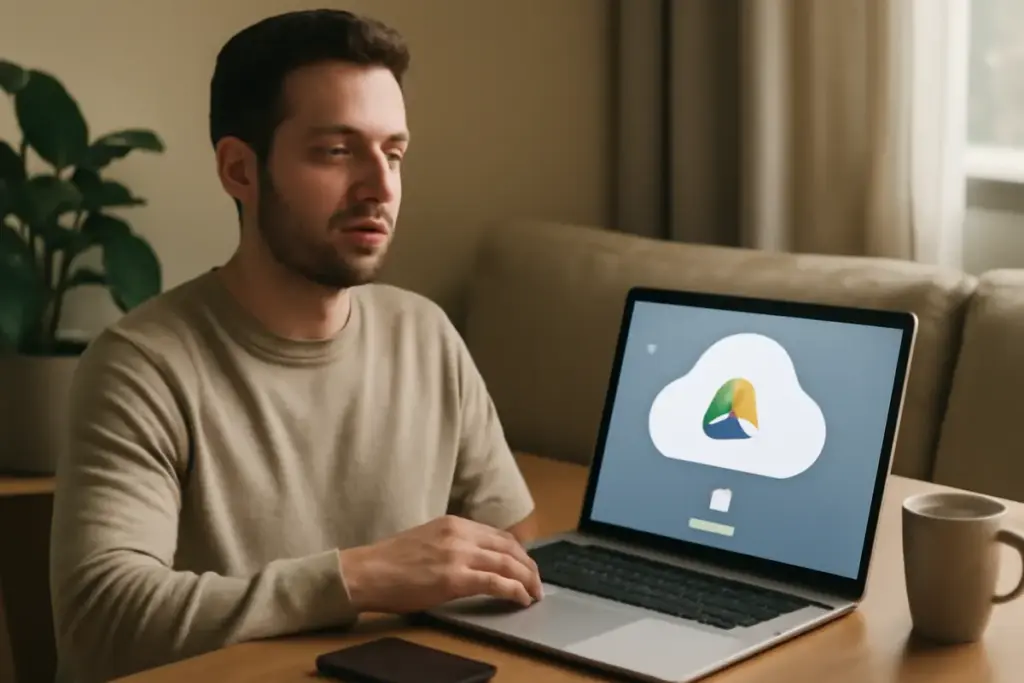
La perdita di dati è una delle paure più comuni tra gli utenti digitali contemporanei. Smartphone danneggiati, computer fuori servizio, accessi accidentali a file importanti: questi scenari diventano sempre più frequenti con la nostra dipendenza dalla tecnologia. Eppure esiste una soluzione semplice e spesso sottovalutata che risolve il problema alla radice. Google Drive offre una funzione di backup automatico che protegge i tuoi dati senza richiedere alcun intervento manuale. Come funziona esattamente e perché dovresti attivarla subito?
Come funziona il backup automatico su Google Drive
Il backup automatico è una funzione integrata nel sistema operativo Android e nei servizi Google. Una volta attivato, salva automaticamente i tuoi file, le foto e le impostazioni fondamentali sulla piattaforma cloud di Google senza che tu debba fare nulla. Non si tratta di una sincronizzazione parziale o selettiva: il sistema esegue backup completi a intervalli regolari.
Secondo quanto riferito dagli esperti di sicurezza informatica, il backup automatico rappresenta il primo livello di protezione contro i rischi più comuni: danni fisici al dispositivo, furti e perdite accidentali. La procedura avviene in background, sfruttando la connessione dati o WiFi disponibile, e non rallentha le prestazioni del telefono.
Potrebbe interessarti anche
 VPN gratuite per PC affidabili: come sceglierle senza compromettere la privacy
 Come trasferire file da Android a PC tramite Wi-Fi: il metodo affidabile senza cavi
 Orologi smart con sensori innovativi: la funzionalità poco nota che migliora il monitoraggio della salute
 Come valutare la reale autonomia di un notebook? Il test pratico che evita delusioni
Durante la mia esperienza come sviluppatrice front-end in piccole agenzie digitali, ho visto quanti colleghi perdevamo ore di lavoro per un semplice crash di sistema. Con il backup attivo, quella perdita sarebbe stata recuperabile in pochi minuti.
Dove trovare l’impostazione e come attivarla
L’attivazione del backup su Google Drive è intuitiva per chi ha familiarità con le interfacce Android. Accedi alle Impostazioni del tuo smartphone, seleziona la sezione Account (o Synchronization, a seconda della versione), individua il tuo account Google e tocca Backup. Da lì, puoi attivare il backup automatico con un semplice toggle.
Un aspetto importante spesso ignorato dagli utenti è la gestione dello spazio. Il backup automatico su Google Drive usufruisce di 15 GB di spazio gratuito condiviso con Gmail e Google Foto. Se hai già molte email o immagini archiviate, potrebbe essere necessario valutare un piano di archiviazione premium per garantire che il backup non si blocchi per mancanza di spazio.
Durante il primo backup, il sistema potrebbe richiedere diverse ore se il volume di dati è considerevole. È consigliabile avviare il processo durante la notte, quando il dispositivo non è in uso, con una connessione WiFi stabile.
Cosa viene salvato e cosa no
Non tutti i dati sul tuo smartphone vengono salvati automaticamente. Il backup su Google Drive include solitamente: contatti, impostazioni del dispositivo, sfondi, app scaricate da Play Store, cronologia di ricerca, messaggi SMS e documenti archiviati su Drive. Tuttavia, non vengono salvati automaticamente i file multimediali pesanti come video di alta qualità, a meno che tu non utilizzi anche Google Foto con backup attivo.
Questo è un punto cruciale che ho appreso lavorando su progetti UX per aziende: gli utenti spesso non comprendono i limiti delle funzioni di backup, generando false aspettative. Per evitare sorprese, controlla sempre quali categorie di dati sono abilitate per il backup accedendo alle impostazioni dettagliate.
Un aspetto interessante riguarda la privacy e la sicurezza. Google utilizza la Crittografia end-to-end|Crittografia end-to-end per proteggere i dati in transito e, in generale, applica protocolli di sicurezza conformi agli standard internazionali di protezione dei dati, come il Regolamento Generale sulla Protezione dei Dati|GDPR per gli utenti europei.
Quando il backup salva la giornata
Negli ultimi anni, con l’aumento della criminalità informatica e dei disastri hardware, il backup automatico è diventato non solo conveniente ma essenziale. Se il tuo smartphone viene smarrito o rubato, puoi accedere al tuo account Google su qualsiasi dispositivo e ripristinare tutti i tuoi dati in pochi minuti. Se il telefono smette di funzionare improvvisamente, il backup garantisce che non perderai settimane o mesi di lavoro o ricordi.
Ho visto ancora troppi professionisti e utenti comuni affidarsi solo alla memoria del dispositivo. Un incidente hardware, un reset accidentale o un aggiornamento fallito possono cancellare tutto. Con il backup attivo, questi scenari diventano inconvenienti minori anziché disastri.
Gestire il backup e personalizzare le impostazioni
Una volta attivato il backup, puoi personalizzare ulteriormente le impostazioni in base alle tue esigenze. Puoi scegliere se avviare il backup solo tramite WiFi per risparmiare dati mobili, oppure permettere la sincronizzazione anche su reti dati. Puoi anche escludere app specifiche dal backup se desideri risparmiare spazio o per questioni di privacy.
Verifica periodicamente lo stato del backup accedendo alla sezione dedicata nelle impostazioni. Google fornisce un timestamp dell’ultimo backup completato, permettendoti di confermare che il sistema sta funzionando correttamente. Se il backup non viene eseguito da settimane, potrebbe essere necessario controllare la connessione internet o lo spazio disponibile.
Il backup automatico su Google Drive rappresenta una delle strategie di protezione dati più efficaci e sottoutilizzate disponibili oggi. Richiede pochi minuti per l’attivazione iniziale, ma offre una tranquillità che merita di essere apprezzata. In un’epoca dove i nostri telefoni contengono informazioni preziose, impostare un backup affidabile non è un lusso ma una necessità concreta.

Martina ha scoperto la programmazione scrivendo script per personalizzare videogiochi. In seguito, ha lavorato in piccole agenzie digitali come front-end developer. Racconta nuove tendenze su app, UX e accessibilità, portando esempi della sua esperienza sulle interfacce inclusive.
 Configurare una VPN sullo smartphone Android: il passaggio chiave che spesso si dimentica
 Quali antivirus consumano meno risorse? Scegli la protezione ottimale per PC datati
 Cos’è il Wi-Fi 6E e quali dispositivi lo supportano davvero? Cambia la qualità della tua rete
 Come scegliere un hub USB per il tuo laptop? Evita le incompatibilità più frequenti