
Come trasferire file da Android a PC tramite Wi-Fi: il metodo affidabile senza cavi
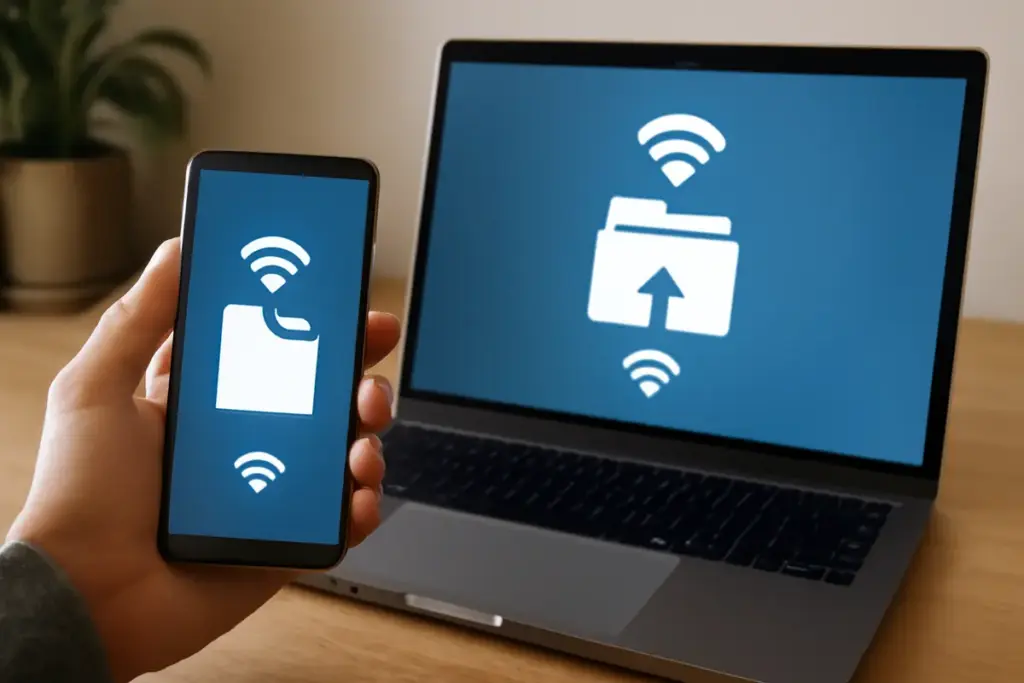
Trasferire file tra smartphone Android e computer rimane una delle operazioni più frequenti per chi lavora con dispositivi mobili. Molti utenti cercano soluzioni pratiche e senza ingombri, preferendo evitare cavi USB e connessioni complicate. La buona notizia è che esistono metodi affidabili, sicuri e veloci per sincronizzare i vostri dati via rete Wi-Fi. In questa guida scopriamo le soluzioni più efficaci e come utilizzarle al meglio.
Qual è il modo più semplice per trasferire file da Android a PC via Wi-Fi?
Il metodo più semplice rimane l’utilizzo di applicazioni dedicate come SendAnywhere o Snapdrop, che creano una connessione diretta tra i dispositivi senza richiedere configurazioni complesse. Queste app generano un codice numerico o un collegamento QR che sincronizza istantaneamente il vostro smartphone al PC, permettendovi di inviare file di qualsiasi dimensione in pochi secondi.
Per iniziare, scaricate l’applicazione sul vostro Android e installate il client sul computer. Una volta aperte entrambe le applicazioni sulla stessa rete Wi-Fi, il riconoscimento è automatico. La velocità di trasferimento dipende dalla qualità della vostra connessione: con una rete stabile a 5 GHz otterrete performance eccellenti, anche per file di grandi dimensioni come video in alta definizione.
Potrebbe interessarti anche
 Cos’è il phishing informatico? Riconosci subito i segnali più insidiosi per difenderti
 Come aggiornare i driver della scheda grafica: migliora subito prestazioni e stabilità del PC
 Gestori di password sono davvero sicuri? Sfatiamo miti e chiariamo le reali protezioni offerte
 Valgono la pena i supporti magnetici per smartphone in auto? La risposta che sorprende molti utenti
L’installazione richiede meno di un minuto e l’interfaccia è intuitiva, perfetta anche per chi non ha particolare familiarità con la tecnologia. Non dovete preoccuparvi di compatibilità o aggiornamenti complicati: queste soluzioni funzionano su qualsiasi versione di Android moderna.
Come si usa il protocollo Bluetooth per sincronizzare i dispositivi in modo stabile?
Il Bluetooth rappresenta un’alternativa consolidata al Wi-Fi, soprattutto per chi non ha sempre accesso a reti stabili. Tuttavia, la velocità di trasferimento è inferiore rispetto alle soluzioni wireless standard, raggiungendo massimo 3 Mbps su distanze ridotte. Per questo motivo, il Bluetooth è ideale per documenti leggeri e file testuali, non per contenuti multimediali pesanti.
Per abbinare i dispositivi, andate nelle impostazioni Bluetooth dello smartphone, rendete il PC visibile e selezionate “Accetta” sul telefono quando compare il codice di sicurezza. Una volta completato l’abbinamento, il trasferimento avviene automaticamente attraverso la cartella di sincronizzazione dedicata nel vostro file manager.
Il vantaggio principale del Bluetooth è la compatibilità universale: funziona su tutti i PC e gli smartphone senza necessità di software aggiuntivo. Il lato negativo è la ridotta portata, che di solito non supera i 10-15 metri, e l’impossibilità di utilizzare contemporaneamente il Bluetooth per altri dispositivi durante il trasferimento.
Esiste un sistema nativo Android per collegare il PC senza app esterne?
Sì, Google Drive rappresenta la soluzione nativa più diretta offerta da Google, permettendovi di sincronizzare i vostri file su cloud senza installare software specifico. Basta accedere con il vostro account Google sia sul telefono che sul PC, selezionare i file che desiderate sincronizzare e il sistema li carica automaticamente sul vostro spazio cloud.
I vantaggi di questo approccio sono notevoli: i file rimangono protetti nei server Google, accessibili da qualsiasi dispositivo e sempre aggiornati. Avete 15 GB gratuiti di spazio di archiviazione, sufficienti per la maggior parte dei documenti. Il trasferimento avviene in background, senza occupare la vostra attenzione.
Lo svantaggio principale è la dipendenza da una connessione internet stabile e dalla qualità del servizio cloud. Inoltre, i file rimangono online e non vengono copiati direttamente sul vostro PC se non li scaricate manualmente. Per chi preferisce una sincronizzazione offline completa, potrebbe non essere la soluzione ideale.
Quali sono i migliori software desktop per ricevere file da Android in tempo reale?
Windows offre applicazioni ufficiali come “Your Phone” che permettono di collegare lo smartphone direttamente al PC con un semplice login. Una volta connessi, potete accedere alla fotocamera del telefono, leggere i messaggi e, soprattutto, trasferire foto e video con drag-and-drop immediato. L’installazione è gratuita e integrata nel sistema operativo.
Per Linux e macOS, la scelta migliore rimane KDE Connect, software open-source che sincronizza qualsiasi file con estrema facilità. L’applicazione vi consente di controllare il telefono dal PC, ricevere notifiche e gestire i trasferimenti con una interfaccia minimalista ma potentissima.
Entrambe le soluzioni sono gratuite, sicure e mantengono il pieno controllo dei vostri dati. Non inviano informazioni verso server esterni, mantenendo la privacy completa della vostra sincronizzazione.
Quali precauzioni di sicurezza adottare durante i trasferimenti via Wi-Fi?
La sicurezza è fondamentale quando trasferite dati sensibili in rete. Assicuratevi sempre di utilizzare una connessione Wi-Fi protetta con password WPA3, lo standard di cifratura più moderno disponibile. Evitate le reti pubbliche non protette, dove i vostri file potrebbero essere intercettati.
Quando utilizzate app di terze parti, verificate che possiedano certificazioni di sicurezza riconosciute e che i dati siano crittografati end-to-end. Leggete le politiche sulla privacy per capire come viene gestito il vostro spazio di archiviazione. Disabilitate il Wi-Fi sulla rete ospite quando finite i trasferimenti e aggiornate regolarmente il software del vostro dispositivo.
È più veloce il trasferimento via Ethernet connesso al PC?
Sì, se il vostro PC dispone di una porta Ethernet e uno hub USB-C con porta Ethernet, potete ottenere velocità massime di gigabit, teoricamente fino a 1000 Mbps. Tuttavia, questo approccio richiede hardware aggiuntivo e sfrutta comunque la connessione tramite USB, rendendolo meno pratico del Wi-Fi.
Posso trasferire applicazioni installate o solo file personali?
Potete trasferire solo file personali, documenti, foto e video. Le applicazioni installate rimangono vincolate al sistema Android e non sono esportabili come file autonomi. Tuttavia, potete creare un backup completo dello smartphone utilizzando Google Drive o il Cloud Backup nativo di Android.
Qual è la velocità media di trasferimento con questi metodi?
Con Wi-Fi 5 GHz e app dedicate, aspettatevi 30-50 Mbps. Il Bluetooth raggiunge massimo 3 Mbps. Google Drive dipende dalla velocità internet, generalmente 10-20 Mbps in upload.
Come garantire che i file non si danneggino durante il trasferimento?
Tutte le app moderne includono meccanismi di controllo dell’integrità dei file. Non interrompete la connessione Wi-Fi durante il trasferimento e verificate la connessione prima di avviare operazioni con file grandi.
Posso trasferire file mentre uso il PC per altre attività?
Sì, i trasferimenti via Wi-Fi avvengono in parallelo. Con una rete stabile non noterete rallentamenti significativi in altre operazioni del computer.

Claudia ha esplorato il mondo dei social media lavorando come content manager per aziende di e-commerce. Osserva l’evolversi degli algoritmi e l’impatto sui comportamenti digitali, portando spunti e strategie derivati dalle sue esperienze in campagne di marketing online.
 VPN gratuite per PC affidabili: come sceglierle senza compromettere la privacy
 Come si formatta una chiavetta USB senza perdere dati: l’operazione sicura e alla portata di tutti
 Orologi smart con sensori innovativi: la funzionalità poco nota che migliora il monitoraggio della salute
 Come valutare la reale autonomia di un notebook? Il test pratico che evita delusioni