
Installare una stampante via Wi-Fi: evita l’errore comune che blocca la configurazione
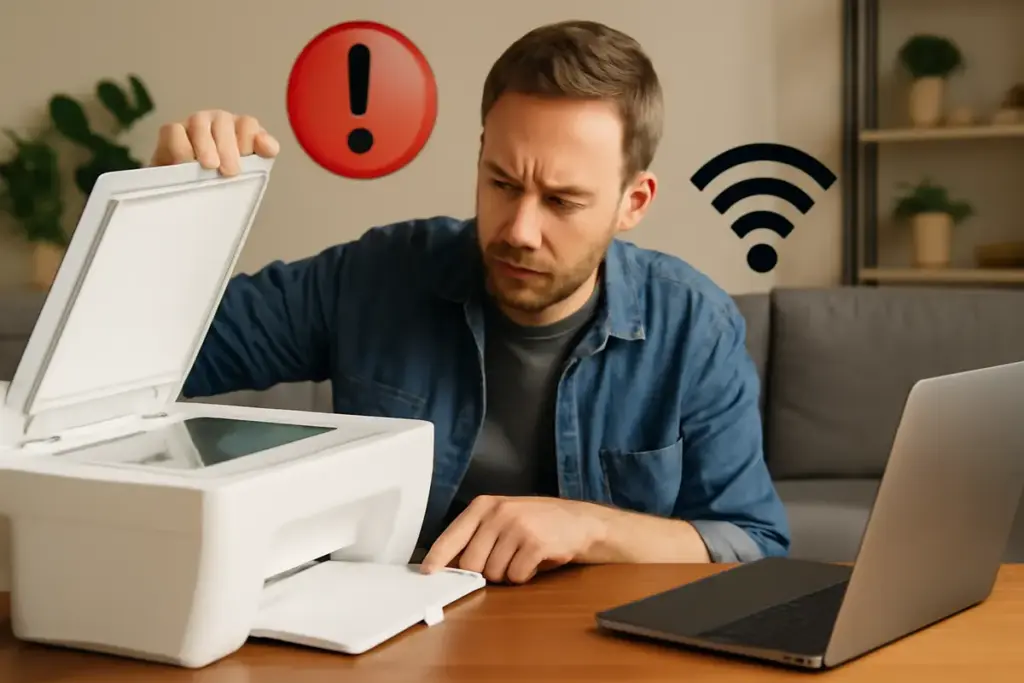
Sei davanti alla stampante nuova, l’app ti guida, ma la configurazione si blocca proprio quando dovrebbe comparire il pulsante “Fine”. Succede più spesso di quanto pensi e la causa, quasi sempre, è una sottigliezza di rete che passa inosservata. Qui trovi la scorciatoia per chiudere l’installazione al primo colpo e stampare senza perdere un’ora tra tentativi e reset.
Perché l’installazione si blocca proprio all’ultimo
L’errore più comune è il mix 2,4/5 GHz con SSID unificato. La maggior parte delle stampanti Wi‑Fi economiche parla solo a 2,4 GHz, mentre tu configuri dall’app sul telefono connesso a 5 GHz: l’app passa credenziali corrette, ma l’inizializzazione fallisce o la stampante resta invisibile alla ricerca automatica.
Non è colpa tua, ma della “band steering” del router: ti spinge sul 5 GHz per darti più velocità, senza dirti che la stampante non lo supporta. Se la rete ha lo stesso nome su entrambe le bande, l’app non distingue e la procedura si inceppa.
Potrebbe interessarti anche
 Quali antivirus consumano meno risorse? Scegli la protezione ottimale per PC datati
 Dispositivi IoT compatibili con Alexa: la lista aggiornata dei migliori per una casa smart
 Proteggere i bambini online: controlli parentali e strategie pratiche per evitare rischi inutili
 Accessori per il gaming su PC: evita questi 3 errori che limitano le prestazioni
La soluzione pratica: forzare il telefono sulla 2,4 GHz durante la configurazione. Puoi farlo disattivando temporaneamente la 5 GHz sul router, separando i nomi delle reti (es. Casa-24 e Casa-5G) o usando un hotspot del telefono impostato su 2,4 GHz per trasferire le credenziali, quindi riportare tutto com’era.
Quale percorso scegliere: app, WPS o USB
La scelta giusta dipende da tre criteri: età della stampante, tipo di router e dispositivo da cui configuri.
- App del produttore: è la via principale per modelli recenti. Ti guida con QR o rilevamento automatico e gestisce aggiornamenti firmware.
- WPS: veloce ma meno trasparente. Funziona se il router ha il tasto fisico e se la stampante lo supporta. Bene per reti semplici.
- USB + driver: plan B infallibile su PC. Colleghi via USB, imposti il Wi‑Fi dal software, poi scolleghi.
Se usi iPhone o Android e il router è in mesh, preferisci l’app del produttore ma costringi la 2,4 GHz. Se hai un PC a portata di mano, l’installazione via USB elimina ogni ambiguità.
Controlli di rete essenziali prima di iniziare
Prima di qualsiasi tentativo, assicurati che l’infrastruttura non remi contro.
- SSID e password: solo caratteri standard ASCII, niente emoji o spazi iniziali/finali. Evita apici e slash.
- Banda: attiva la 2,4 GHz con canali 1, 6 o 11. Larghezza 20 MHz per copertura stabile in casa.
- Sicurezza: WPA2‑Personal (AES). Evita WPA3-only e WPA/WPA2 mixed con TKIP.
- Rete ospite: non usarla. Spesso isola i client e blocca la scoperta.
- Isolamento AP/Client: deve essere disattivato.
- DHCP: deve essere attivo e nel range corretto. Evita IP statici finché non hai completato l’installazione.
- VPN/Firewall sul telefono o PC: disattiva durante la configurazione.
Se hai un sistema mesh, riduci temporaneamente l’aggressività del roaming o, se possibile, blocca il telefono sul nodo più vicino alla stampante.
Procedura consigliata passo per passo
Se fossi al posto tuo, seguirei questo percorso.
- 1) Aggiorna il router: riavvio veloce e controlla che il firmware sia recente.
- 2) Separa le bande: crea SSID distinti per 2,4 e 5 GHz o disattiva per 10 minuti la 5 GHz.
- 3) Posiziona la stampante: a metà strada tra router e scrivania, lontana da microonde e pareti spesse.
- 4) Reset rete stampante: tieni premuto il tasto Wi‑Fi/Info secondo il manuale per cancellare vecchie configurazioni.
- 5) Collega il telefono alla 2,4 GHz: verifica nelle impostazioni di rete.
- 6) Apri l’app del produttore: HP Smart, Canon PRINT, Epson Smart Panel, Brother iPrint&Scan, Samsung/HP, ecc.
- 7) Aggiungi dispositivo: consenti Bluetooth e localizzazione se richiesto (servono solo per la scoperta).
- 8) Inserisci SSID e password: controlla due volte i caratteri; niente copia/incolla da note con spazi nascosti.
- 9) Attendi l’aggancio: 60–120 secondi. Se compare un aggiornamento firmware, eseguilo.
- 10) Stampa pagina di prova e abilita AirPrint/Mopria sul telefono. Riattiva la 5 GHz se l’avevi disabilitata.
Finita l’installazione, i dispositivi potranno restare su 5 GHz: la stampante a 2,4 e i client a 5 condividono la stessa rete e si vedono senza problemi, a patto che non ci sia isolamento tra bande.
Errori da evitare che fanno perdere tempo
- Configurare dalla rete ospite: spesso impedisce la scoperta della stampante.
- Lasciare attivi VPN, DNS filtranti o “Private Relay” durante il setup.
- Usare password lunghe con caratteri non standard o spazi finali.
- Provare Wi‑Fi Direct come prima scelta: è un collegamento punto‑punto, non integra la stampante nella rete.
- Impostare IP statico prima dell’aggancio DHCP: rischi conflitti.
- Posizionare la stampante su uno scaffale metallico o dietro un televisore: attenuazione e riflessi RF.
Mesh, ripetitori e modem dell’operatore: come gestirli
Con i sistemi mesh, il band steering è più “aggressivo”. Forza la 2,4 GHz separando temporaneamente gli SSID o disattiva la 5 GHz fino al completamento. Se puoi, limita il telefono al nodo vicino con l’opzione di “client steering” disattivata per qualche minuto.
Con i ripetitori, evita di configurare la stampante da una rete estesa che cambia BSSID mentre ti muovi in casa. Fai il setup vicino al router principale, poi sposta la stampante nell’uso quotidiano.
Con i modem degli operatori, controlla che le funzioni “rete ospite”, “Wi‑Fi community” e “isolamento client” siano disattivate. Alcuni modelli hanno WPS disabilitato di default: se vuoi usarlo, abilitalo solo per la finestra di configurazione.
Quando usare Wi‑Fi Direct o WPS
Wi‑Fi Direct è utile come scialuppa: se non hai accesso al router o devi stampare al volo da un singolo dispositivo, attivalo e collega il telefono alla rete della stampante. Sappi però che in quel momento non navighi su internet con lo stesso dispositivo e la stampante non è in rete.
Con WPS risolvi in 30 secondi: premi il tasto sul router, poi quello sulla stampante. È rapido, ma meno controllabile e, su alcuni router, disabilitato per ragioni di sicurezza. Usalo solo se la rete è domestica e aggiornata, e disattivalo a setup concluso.
Domande di scelta rapida: quale metodo fa per te
- Hai smartphone e router mesh? App del produttore, 2,4 GHz forzata.
- Hai un PC a portata di mano? USB per il primo aggancio, poi passa al Wi‑Fi.
- Router con tasto WPS e stampante compatibile? WPS, ma solo per la finestra di configurazione.
- Nessun accesso al router (ufficio/ospite)? Wi‑Fi Direct per emergenza, poi chiedi l’integrazione alla rete ufficiale.
Se fossi al tuo posto
Separerei gli SSID per 15 minuti, collegherei il telefono alla 2,4 GHz, userei l’app del produttore e completerei l’installazione vicino al router. Poi ripristinerei la rete unificata, lascerei la stampante a 2,4 GHz e, se serve, fisserei un IP riservato dal DHCP per trovarla sempre allo stesso indirizzo.
Checklist operativa finale
- Telefono connesso alla 2,4 GHz; 5 GHz temporaneamente spenta o SSID separati.
- WPA2‑AES attivo, rete ospite e isolamento client disattivati.
- DHCP attivo e funzionante; niente IP statici durante il setup.
- App del produttore aggiornata; Bluetooth e localizzazione consentiti per la scoperta.
- Password Wi‑Fi semplice e senza caratteri speciali “esotici”.
- Niente VPN, filtri DNS o firewall aggressivi finché non stampi la pagina di prova.
- Posizionamento lontano da ostacoli metallici e sorgenti di interferenza.
- Facoltativo: prenotazione DHCP dell’indirizzo IP della stampante a installazione completata.
Seguendo questi passaggi, chiudi la configurazione al primo tentativo e ti metti a stampare davvero. È il modo più rapido e pulito per evitare l’errore che blocca tutto e ti fa perdere tempo.

Luciano ha vissuto la transizione dagli analogici ai digitali lavorando nel settore delle telecomunicazioni. Ha installato le prime reti domestiche negli anni '90 e oggi analizza per il magazine come l'evoluzione tecnologica abbia influenzato la vita quotidiana, con racconti pratici.
 Backup automatico su Google Drive: l’impostazione che protegge i tuoi dati senza pensieri
 Quali tipi di firewall esistono? Sfrutta al meglio la sicurezza che già possiedi
 Nuove funzionalità di Windows Copilot: produttività automatizzata alla portata di tutti
 Nuove schede grafiche 2024: quali modelli valgono davvero l’acquisto? Le analisi degli esperti