
Come condividere una stampante in rete locale Windows: il metodo più affidabile e veloce
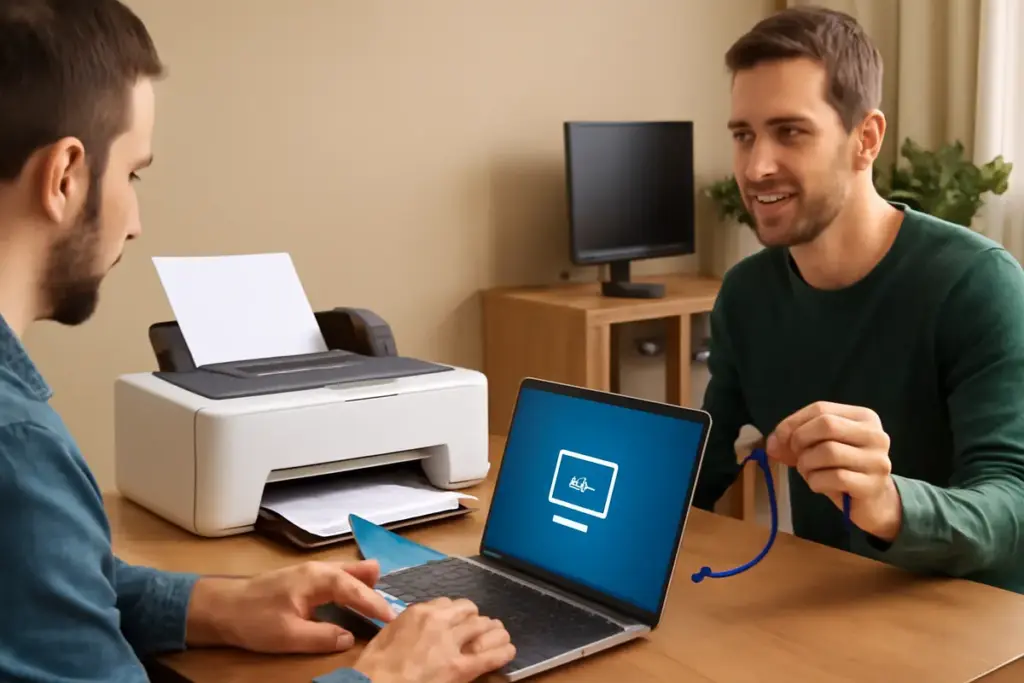
Condividere una stampante in rete domestica o d’ufficio non dovrebbe essere un rompicapo. Se hai perso tempo tra driver capricciosi e PC che non vedono la periferica, questa guida è per te. Ti porto il metodo più affidabile e veloce, quello che negli anni mi ha salvato in tante piccole aziende dove curavo i sistemi: si imposta una volta, e poi non ci pensi più.
Perché scegliere bene il metodo (e cosa evitare)
In Windows puoi condividere una stampante in due modi: rendere “ospite” un PC che la espone agli altri oppure collegare la stampante direttamente alla rete. Qual è la differenza pratica? Funziona come quando organizzi una cena: se tutti devono passare da te per prendere il cibo (PC-ponte), basta un tuo imprevisto per bloccare la serata. Se invece il cibo è sul tavolo comune (stampante in rete), ognuno si serve da solo, senza dipendere da un anfitrione.
Il metodo più affidabile e veloce è collegare la stampante direttamente alla rete e installarla su ogni PC usando una porta Standard TCP/IP. È stabile, evita colli di bottiglia e non dipende dall’accensione di un singolo computer. L’alternativa, da usare solo quando la stampante ha solo USB, è la condivisione tramite PC host via SMB.
Potrebbe interessarti anche
 Installare una stampante via Wi-Fi: evita l’errore comune che blocca la configurazione
 Dispositivi IoT compatibili con Alexa: la lista aggiornata dei migliori per una casa smart
 Differenza tra hard disk esterno classico e SSD: scopri quale conviene per portabilità e velocità
 Deepfake e frodi digitali: quali strumenti ti aiutano a smascherare i video manipolati?
Metodo consigliato: stampante in rete diretta (porta TCP/IP)
Questo approccio è ideale con stampanti Wi‑Fi o Ethernet. L’obiettivo è darle un indirizzo IP fisso o riservato e installarla su ogni PC come dispositivo di rete.
- Collega la stampante al router: usa il cavo Ethernet o il Wi‑Fi. Segui il pannello della stampante per entrare nelle Impostazioni rete.
- Assegna un IP stabile: dal router crea una “prenotazione DHCP” per il MAC della stampante, così avrà sempre lo stesso IP. In alternativa, imposta un IP statico direttamente dalla stampante (attenzione a non usare indirizzi già occupati).
- Verifica la raggiungibilità: dal PC, apri il Prompt dei comandi e digita ping IP_stampante. Se risponde, sei a buon punto.
- Installa su Windows: vai su Impostazioni > Bluetooth e dispositivi > Stampanti e scanner > Aggiungi dispositivo > Aggiungi manualmente. Scegli “Aggiungi una stampante utilizzando un nome host o un indirizzo TCP/IP”. Seleziona “Dispositivo TCP/IP”, inserisci l’IP fisso e lascia attiva la rilevazione automatica.
- Scegli il driver giusto: quando richiesto, installa il driver del produttore (meglio se PCL o PostScript). Evita driver generici se stampi documenti complessi o grafici. Se la tua azienda usa moduli prestampati, considera il driver Type 3 legacy, spesso più prevedibile.
- Stampa di prova: una pagina di test conferma che il percorso rete e il driver funzionano.
Vantaggi concreti: niente dipendenza da un PC host, minori ritardi di spooling e meno problemi di permessi. In più, se domani cambi computer, la stampante resta raggiungibile con lo stesso indirizzo.
Consiglio da campo: dai alla stampante un nome riconoscibile (es. “HP-Laser-Archivio”) e annota su un’etichetta l’IP riservato. Quando avrai cinque dispositivi in ufficio, ti ringrazierai.
Quando usare la condivisione da PC host (SMB)
A volte la stampante è solo USB e non ha rete integrata. In quel caso puoi condividere dal PC a cui è collegata. È la soluzione “ponte”: veloce da attivare, ma dipende che il PC host sia sempre acceso e collegato.
- Collega via USB e installa i driver sul PC host. Assicurati che la stampa locale funzioni senza errori.
- Abilita la condivisione: Impostazioni > Rete e Internet > Impostazioni avanzate di condivisione. Attiva “Individuazione rete” e “Condivisione file e stampanti” sul profilo di rete corretto (Privato in ufficio/casa).
- Condividi la stampante: Pannello di controllo > Dispositivi e stampanti > tasto destro sulla stampante > Proprietà della stampante > scheda Condivisione > “Condividi la stampante”. Scegli un nome semplice (niente spazi strani), es. “Laser-Ufficio”.
- Permessi e credenziali: se vuoi evitare sorprese, abilita l’accesso con autenticazione. Dal PC client, apri Esplora file e digita \NOME-PC-HOSTLaser-Ufficio per aggiungerla. Inserisci credenziali di un utente del PC host con diritto di stampa.
- Installa automaticamente i driver quando richiesto sul client. Se fallisce, scarica i driver dal produttore e selezionali manualmente.
Pro: rapida se hai solo USB. Contro: dipendenza dal PC host, possibili rallentamenti con file pesanti e maggiore manutenzione nel tempo.
Prestazioni: come ottenerle davvero
Se stampi PDF corposi o grafici, la velocità dipende da tre fattori: rete, driver e spooler.
- Rete: preferisci Ethernet al Wi‑Fi quando possibile. Sul Wi‑Fi, mantieni 5 GHz e evita canali saturi.
- Driver: PCL è snello per documenti d’ufficio; PostScript è più fedele con grafica e font complessi. Evita driver universali se noti artefatti.
- Spooler: con TCP/IP, ogni PC parla direttamente con la stampante. Con SMB, lo spooler dell’host può diventare il collo di bottiglia: limita i job paralleli o programma le stampe più pesanti fuori orario.
Risoluzione dei problemi rapida
- La stampante non si vede: verifica che il profilo di rete sia “Privato” e che “Individuazione rete” sia attiva. Su TCP/IP, controlla che l’IP risponda al ping.
- Driver non compatibile: prova un driver alternativo della stessa famiglia (es. PCL6 al posto di PCL5) o il driver generico PostScript. Aggiorna Windows prima di reinstallare.
- Code bloccate: apri Servizi, riavvia “Spooler di stampa”. Svuota la cartella C:WindowsSystem32spoolPRINTERS se i job restano incagliati (servizio fermo, poi riavvio).
- Stampa lentissima su SMB: usa il nome del PC host al posto dell’IP o viceversa per evitare problemi DNS. In alternativa, migra a TCP/IP diretto se la stampante lo supporta.
- La stampante cambia IP: imposta prenotazione DHCP sul router o IP statico fuori dal pool dinamico.
Sicurezza e gestione: quello che spesso si dimentica
Le stampanti sono piccoli computer. Aggiorna il firmware, imposta una password di amministrazione e disabilita servizi inutili (es. protocollo Web non protetto). Se usi condivisione SMB, limita i permessi di stampa agli utenti necessari e attiva la condivisione protetta da password.
Nel mio lavoro in startup ho visto incidenti nati da stampanti esposte in rete con credenziali di default. Un controllo trimestrale alle impostazioni ti evita brutte sorprese. E se gestisci dati sensibili, attiva la “stampa riservata” (rilascio con PIN) quando disponibile.
Quale metodo scegliere, in sintesi
– Se la stampante ha rete: collegala direttamente e installala via porta TCP/IP. È la via più stabile, veloce e scalabile.
– Se è solo USB: condividila da un PC host via SMB, ma metti in conto che quel computer dovrà restare acceso e aggiornato.
In entrambi i casi, cura i dettagli: IP stabile, driver del produttore, un test di stampa iniziale e una nota sul quaderno IT con nomi e indirizzi. Come quando prepari la valigia la sera prima: parti più sereno e non dimentichi il caricabatterie.
La buona notizia? Una volta impostata correttamente, la stampa in rete smette di essere un problema e diventa un gesto automatico. Così puoi concentrarti su ciò che conta davvero: il tuo lavoro, non la periferica.

Alessandra si è appassionata all'intelligenza artificiale mentre lavorava come sviluppatrice di software gestionali. Ama raccontare al pubblico le sfide e le opportunità dell'automazione digitale, spesso riportando casi e soluzioni affrontate nei suoi precedenti impieghi in startup tecnologiche.
 Come recuperare file cancellati dal cestino: la soluzione definitiva già inclusa nel sistema
 Perché la connessione internet è lenta su alcuni dispositivi? Il colpevole nascosto che pochi notano
 Tablet convertibili per studenti universitari: organizzazione, risparmio e praticità in un solo dispositivo
 Recensione monitor portatili USB-C: la soluzione ideale per lavorare ovunque senza complicazioni