
Differenza tra hard disk esterno classico e SSD: scopri quale conviene per portabilità e velocità
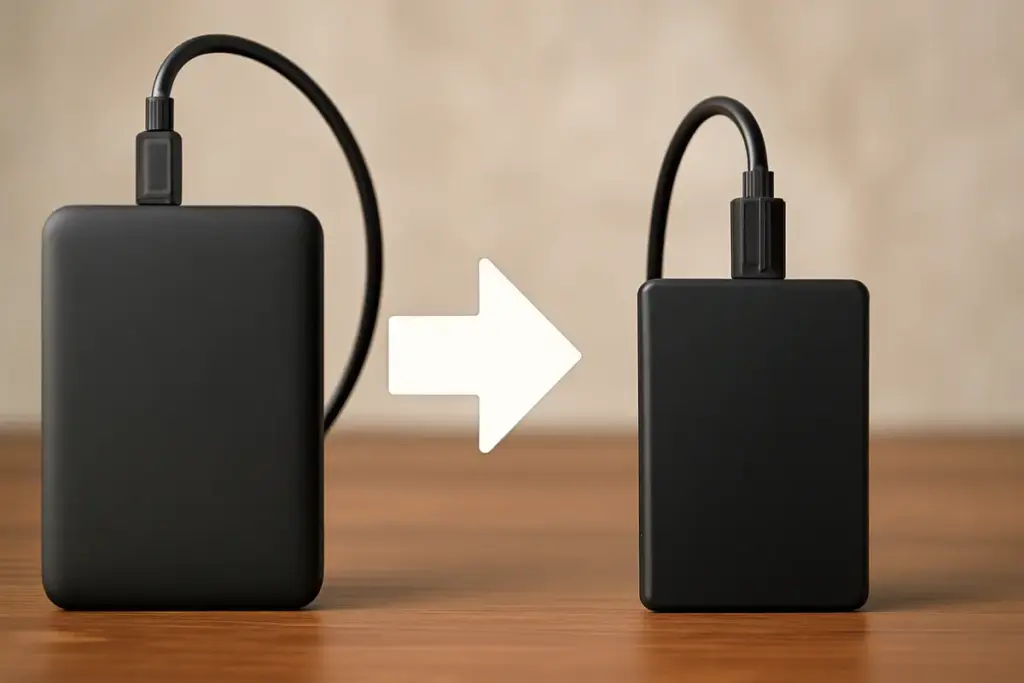
Scegliere tra hard disk esterno e SSD non è solo una questione di prezzo: cambia il modo in cui ti muovi, lavori e metti in sicurezza i tuoi file. Nella vita reale, la differenza si traduce in minuti risparmiati, serenità quando lo zaino prende una botta e praticità nelle giornate in trasferta. Da content manager abituata ai picchi delle campagne online, ho imparato che il supporto giusto fa la differenza tra un workflow fluido e uno col fiato corto. In questa guida rispondo alle domande che tutti si fanno prima dell’acquisto.
Qual è la differenza pratica tra hard disk esterno e SSD?
Un SSD è più veloce, silenzioso e resistente agli urti rispetto a un hard disk esterno tradizionale. Un hard disk (HDD) offre maggiore capacità a un costo contenuto, ma è più lento e sensibile a vibrazioni e cadute. Nella mobilità quotidiana l’SSD riduce i tempi di attesa, mentre l’HDD massimizza i terabyte al minor prezzo.
L’HDD è meccanico: un piatto magnetico gira e una testina legge/scrive i dati. Questa architettura penalizza gli spostamenti e moltiplica i rischi in caso di urti. L’SSD, al contrario, usa chip di Memoria flash privi di parti in movimento: consuma meno, non vibra e sopporta meglio lo stress fisico.
Potrebbe interessarti anche
 Recensione tastiere compatte 60%: ergonomia e spazio liberato per una scrivania più ordinata
 Recensione mini proiettori portatili: film e presentazioni ovunque senza limiti di spazio
 Gadget tecnologici per viaggiatori smart: cosa non deve mancare nello zaino hi-tech?
 Crittografia file su Windows 11: proteggi documenti riservati senza software aggiuntivi
All’ascolto, l’HDD emette ronzii e ticchettii; l’SSD è muto. Anche il calore cambia: l’HDD scalda di più e in spazi stretti può andare in throttling prima.
Infine, la reattività: nell’aprire cartelle dense di file, avviare progetti o copiare piccoli asset, l’SSD è percepibilmente più scattante. L’HDD regge bene grandi file in copia sequenziale, ma crolla sulle operazioni casuali.
Quale conviene per portabilità e velocità nella vita quotidiana?
Se viaggi spesso o lavori tra coworking e casa, conviene l’SSD: è compatto, resistente e velocissimo. Se invece cerchi tanto spazio al minor costo, per archivi statici, va benissimo un HDD esterno.
In borsa o nello zaino l’SSD è quasi “tascabile”, pesa poco e non teme vibrazioni. L’HDD richiede più attenzioni: niente colpi a caldo, meglio spegnerlo prima di spostarlo, e ha ingombro maggiore soprattutto nei formati da 3,5 pollici con alimentazione dedicata.
In termini di praticità, l’SSD accende e monta in un attimo, non distrae con rumori e si adatta a sessioni rapide tra una call e l’altra. È la scelta naturale se lavori su laptop e devi attaccare/staccare spesso.
Quanto cambia la velocità reale nei trasferimenti di file?
La differenza è netta: un HDD esterno tipico trasferisce a poche centinaia di MB/s, mentre un SSD SATA arriva attorno ai 400–550 MB/s e un SSD NVMe può superare 1.000 MB/s con le porte giuste. Nella copia di tanti file piccoli il vantaggio dell’SSD cresce ulteriormente. Le cifre variano in base a controller, cavo e interfaccia.
Per orientarti, questi sono valori tipici in condizioni reali e connessi via USB 3.2 o superiori:
- HDD 2,5″: circa 100–140 MB/s in sequenziale; molto più lento su file minuti.
- HDD 3,5″ desktop: 150–220 MB/s in sequenziale; richiede spesso alimentazione esterna.
- SSD SATA in box USB 3.x: 400–550 MB/s, costanti e reattivi anche con file piccoli.
- SSD NVMe in USB 3.2 Gen 2: 700–1.000 MB/s; in Gen 2×2 (20 Gbps) fino a ~2.000 MB/s.
- SSD NVMe in Thunderbolt: picchi oltre 2.500 MB/s se l’host supporta la banda.
Oltre al numero massimo, conta la stabilità: gli SSD mantengono meglio la velocità durante copie lunghe, mentre alcuni HDD e SSD DRAM-less possono calare col riscaldamento o al riempirsi della cache.
E la durata: SSD si usurano? Gli HDD si rompono facilmente?
Gli SSD hanno cicli di scrittura finiti ma, nell’uso consumer, durano anni grazie al wear leveling e a margini di progetto. Gli HDD non si “consumano” scrivendo, ma l’insieme di urti, vibrazioni e componenti meccaniche li espone a guasti più improvvisi.
Con un SSD, il parametro da guardare è la garanzia in anni e il TBW (terabytes written). Anche con backup frequenti e montaggi video leggeri, difficilmente un utente comune raggiunge i limiti. In idle e a freddo, gli SSD non hanno parti che invecchiano per attrito.
Con un HDD, l’attenzione è tutta su shock e movimentazione: una caduta mentre il disco gira può danneggiare le testine. Per ridurre i rischi, tienilo su superfici stabili, non muoverlo in attività e scollegalo in sicurezza.
Qual è la scelta migliore per backup e sicurezza dei dati?
Per un backup singolo offline vanno bene entrambi; per archivi voluminosi a basso costo vince l’HDD, per backup frequenti e cifrati l’SSD è più rapido e pratico. La regola che non tradisce è la 3-2-1: tre copie, su due supporti diversi, una off-site.
Se gestisci grandi librerie foto/video, l’HDD offre capienze ampie a prezzo prevedibile: ottimo come “cold storage” e per snapshot mensili. Se invece sincronizzi spesso progetti e cerchi tempi stretti, l’SSD riduce drasticamente la finestra di vulnerabilità tra un backup e l’altro.
Per la riservatezza, valuta dischi con cifratura hardware e password. Abilita la crittografia del sistema operativo, e scegli un file system con journaling per resilienza. Ricorda: nessun supporto è infallibile, conta la strategia.
Che budget serve e quali formati/connessioni considerare?
A parità di capacità, l’HDD costa meno, spesso da due a quattro volte rispetto a SSD esterni. L’SSD, però, offre un valore tempo/prestazioni che ripaga in produttività quotidiana. La scelta del connettore incide quanto il modello.
Formati: gli HDD da 2,5″ sono compatti e alimentati via cavo; i 3,5″ sono più capienti e veloci ma richiedono alimentatore. Gli SSD esterni usano quasi sempre il formato M.2 in box: ingombro minimo e zero rumore.
Connessioni: preferisci USB-C con standard 10 Gbps o 20 Gbps se punti alla velocità; controlla il supporto effettivo della porta del tuo computer. Thunderbolt è ottimo per flussi pro, ma solo se l’host è compatibile end-to-end. Cavi e box di qualità fanno la differenza tanto quanto il drive.
Compatibilità: per scambiare dati tra Windows, macOS e Linux va bene exFAT; per performance locali, NTFS su Windows e APFS su macOS. Verifica gli aggiornamenti firmware e, se possibile, il supporto TRIM sui bridge USB per SSD.
Ci sono casi d’uso dove l’HDD resta imbattibile?
Sì: archivi video massivi, librerie RAW storiche e backup mensili economici. Quando il requisito prioritario sono i terabyte, l’HDD è il re del rapporto costo/spazio.
In NAS casalinghi o come disco “mensile” da tenere scollegato, gli HDD hanno senso. Non sono l’opzione più agile sul campo, ma come deposito a lungo termine sono difficili da battere in termini di budget.
E quando l’SSD è l’unica scelta sensata?
Quando servono velocità e robustezza in mobilità: editing on-the-go, cataloghi foto per culling, librerie giochi spostabili, backup incrementali durante la giornata. In questi scenari l’SSD accorcia i tempi morti e riduce i rischi fisici.
Se lavori tra più device, l’SSD “always ready” ti permette di passare da laptop a desktop senza pensieri. Nei flussi con tanti file piccoli e I/O casuale, l’HDD non regge il passo: l’SSD dà una sensazione di “istantaneità” che cambia il ritmo di lavoro.
Domande rapide
Un SSD esterno consuma meno batteria del laptop? Sì, in media consuma meno di un HDD perché non ha parti meccaniche.
Posso usare un SSD esterno per montaggio video 4K? Sì, meglio NVMe con porta veloce; verifica il bitrate dei tuoi file.
Gli HDD sono più sicuri per conservazione a lungo termine? Dipende dalla strategia: usali in coppia e verifica periodicamente l’integrità.
Serve davvero USB-C o basta USB-A? USB-C è più comodo e moderno; conta lo standard dietro la porta, non solo la forma.
Posso cifrare un disco esterno senza rallentare troppo? Su SSD recenti l’impatto è minimo; su HDD la CPU può diventare il collo di bottiglia.

Claudia ha esplorato il mondo dei social media lavorando come content manager per aziende di e-commerce. Osserva l’evolversi degli algoritmi e l’impatto sui comportamenti digitali, portando spunti e strategie derivati dalle sue esperienze in campagne di marketing online.
 Powerline per internet veloce in casa: soluzione efficace o solo un compromesso? La prova sul campo
 Conviene acquistare un PC ricondizionato? I pro e i contro spiegati senza sorprese
 Stampanti 3D economiche per principianti: il modello con le funzionalità più utili per iniziare
 Wireless charging per notebook: i reali limiti e le opportunità di questa tecnologia emergente