
Recensione notebook con schermo touchscreen: scegli il modello che ti semplifica il lavoro ogni giorno
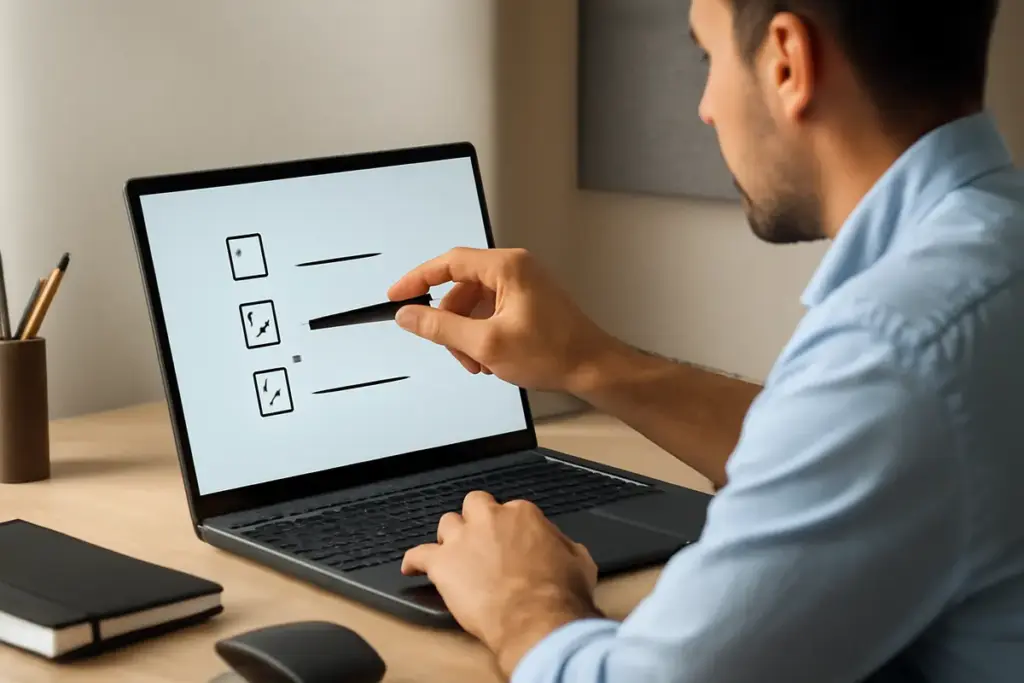
Se cerchi un portatile che velocizzi note, revisioni e presentazioni, un touchscreen 2‑in‑1 con penna attiva è oggi la scelta più pratica. È più veloce per selezionare, disegnare e firmare, e riduce i passaggi tra mouse e tastiera.
- Miglior equilibrio per ufficio e mobilità: 13‑14 pollici, OLED o IPS luminoso, 1,2–1,4 kg.
- Per chi prende molte note: 2‑in‑1 convertibile con penna a bassa latenza.
- Per autonomia: piattaforme efficienti (Intel Core Ultra, AMD Ryzen serie 7, Qualcomm Snapdragon X) con batterie 60–75 Wh.
- Porte essenziali: almeno 2 USB‑C/USB4, jack audio, lettore microSD opzionale.
Qual è il miglior notebook touchscreen oggi? Risposta breve
Dipende da quanto scrivi con la penna e da quante ore lavori lontano dalla presa.
Potrebbe interessarti anche
 Migliori webcam per lo smart working: qualità video e microfono che fanno la differenza nelle call
 Come scegliere un hub USB per il tuo laptop? Evita le incompatibilità più frequenti
 Gestori di password sono davvero sicuri? Sfatiamo miti e chiariamo le reali protezioni offerte
 Valgono la pena i supporti magnetici per smartphone in auto? La risposta che sorprende molti utenti
- Ufficio e meeting: clamshell leggero con touchscreen, lunga autonomia, webcam 1080p.
- Note e schizzi: convertibile 360° con penna in garage e vetro antiriflesso.
- Editing leggero: OLED 120 Hz, profilo colore sRGB/Display P3 ben tarato.
Criteri di scelta essenziali
Schermo e penna
- Luminosità: 400–500 nit per uffici luminosi, trattamento antiriflesso preferibile.
- Frequenza: 90–120 Hz rende il tocco più fluido e riduce l’effetto scia.
- Digitizer: supporto a livelli di pressione e tilt; la latenza percepita conta più dei numeri.
- Touch: il supporto Multi-touch a 10 punti è standard e sufficiente per gesti e drawing.
Prestazioni e autonomia
- CPU/GPU: Core Ultra e Ryzen moderni garantiscono Office, web e fotoritocco leggero. Le GPU integrate attuali bastano per design 2D e video FHD.
- Efficienza: cerca profili energetici ben tarati e ventole silenziose sotto carico moderato.
- RAM/SSD: 16 GB e 512 GB sono il punto dolce per chi lavora con molte schede e file pesanti.
Porte e connettività
- USB4/Thunderbolt: utili per docking, monitor 4K e trasferimenti veloci.
- Wi‑Fi 6E/7: stabilità in open space affollati; Bluetooth 5.3 per periferiche.
- Lettore SD/microSD: comodo per fotografi e creator itineranti.
Ergonomia e costruzione
- Peso e bilanciamento: sotto 1,4 kg è ideale per pendolari; cerniere solide riducono oscillazioni.
- Tastiera: corsa 1,3–1,5 mm e retroilluminazione omogenea; trackpad in vetro con buone gesture.
- Durata: scocca in alluminio o magnesio, vetro con trattamento anti‑impronte.
Modelli consigliati (per profilo d’uso)
- HP Spectre x360 14: convertibile premium, ottimo per note e presentazioni grazie alla penna e al formato 3:2.
- Lenovo Yoga 9i/7i: equilibrio tra prezzo, autonomia e audio; ideale per chi alterna scrittura e riunioni.
- Dell XPS 13 2‑in‑1: tablet con tastiera agganciabile, super portabilità per chi viaggia spesso.
- ASUS Zenbook 14 OLED (touch): clamshell leggero, schermo OLED brillante per creator in mobilità.
- Microsoft Surface Laptop (touch): tastiera eccellente, display 3:2 e integrazione Windows/penna.
Dati sintetici orientativi (possono variare per configurazione e anno):
| Modello | Peso | Autonomia dichiarata | Schermo | Piattaforma | Porte | Per chi |
|---|---|---|---|---|---|---|
| HP Spectre x360 14 | ~1,35 kg | Fino a giornata lavorativa | 13,5″ OLED/IPS 3:2 | Intel/AMD efficienza | 2x USB‑C (USB4), 1x USB‑A | Note, presentazioni |
| Lenovo Yoga 9i/7i | ~1,4 kg | Fino a 12–14 h | 14″ OLED/IPS | Intel/AMD | USB‑C/USB4, USB‑A | Ufficio, intrattenimento |
| Dell XPS 13 2‑in‑1 | ~1,25 kg (solo tablet) | Giornata leggera | 13″ IPS | Intel | USB‑C/USB4 | Viaggiatori |
| ASUS Zenbook 14 OLED | ~1,3 kg | Fino a 12 h | 14″ OLED 90–120 Hz | Intel/AMD | USB‑C/USB4, HDMI | Creator leggeri |
| Surface Laptop (touch) | ~1,3–1,4 kg | Fino a 12–15 h | 13,5″/15″ 3:2 | Intel/Qualcomm | USB‑C, Surface Connect | Scrittura intensiva |
Touchscreen: quando fa davvero la differenza
- Note a mano e whiteboard: penna per schemi rapidi in riunione e corsi online.
- Annotazioni su PDF: firme, evidenziazioni e timbri senza stampare.
- Editing leggero: ritocchi selettivi con la punta è più preciso del trackpad.
- Presentazioni: avanza slide con gesto naturale, disegna callout live.
Se usi software con interfacce ottimizzate al tocco, l’esperienza migliora sensibilmente. La risposta tattile abbinata a display 90–120 Hz riduce affaticamento sul lungo periodo.
Sicurezza e gestione IT
- Windows Hello e webcam IR: sblocco veloce e sicuro.
- TPM 2.0 e cifratura: indispensabili per proteggere i dati aziendali; riferimento a TPM.
- Secure Boot e UEFI: riducono i rischi all’avvio.
- Docking USB4: un cavo per alimentazione, rete, monitor e periferiche.
Per team IT, verifica disponibilità di immagini aziendali, driver aggiornati e supporto a MDM come Intune o simili per rollout rapidi.
Consigli pratici prima dell’acquisto
- Prova la penna in negozio: fluido, latenza e grip contano più delle specifiche sulla carta.
- Controlla la leggibilità sotto luci forti: il vetro lucido può riflettere, l’anti‑riflesso aiuta.
- Valuta la tastiera: stabilità dei tasti e rumore sono critici in riunione.
- Chiedi politiche di sostituzione su pixel difettosi e durata batteria.
- Prediligi configurazioni con RAM saldata adeguata (16 GB) per longevità.
Domande rapide
OLED o IPS? OLED per neri profondi e creatività; IPS per costanza e assenza di rischio burn‑in.
2‑in‑1 o clamshell? 2‑in‑1 se usi spesso la penna; clamshell se scrivi molto e vuoi rigidità del coperchio.
Serve per forza USB4? No, ma semplifica docking e monitor multipli con un solo cavo.
Verdetto
Per la maggior parte dei professionisti, un 14” leggero con touchscreen, buona autonomia e porte USB4 è la scelta più equilibrata. Se la penna è centrale nel tuo flusso, punta su un 2‑in‑1 con digitizer preciso e vetro antiriflesso.
Scrivo di sicurezza e nuove tecnologie dopo anni di assistenza hardware: la chiave resta la praticità quotidiana. Un buon touchscreen non è un gadget: è un acceleratore di lavoro quando display, penna e autonomia sono in equilibrio.

Davide ha iniziato a interessarsi di tecnologia smontando il suo primo computer a 14 anni. Dopo aver lavorato per diversi anni nel settore dell'assistenza hardware, oggi scrive approfondimenti su sicurezza informatica e nuove tecnologie, integrando esperienze pratiche maturate in piccole aziende IT.
 Come valutare la reale autonomia di un notebook? Il test pratico che evita delusioni
 Valgono la pena i tablet con penna inclusa? Funzioni extra che rendono davvero produttivo lo studio
 VPN gratuite per PC affidabili: come sceglierle senza compromettere la privacy
 Come trasferire file da Android a PC tramite Wi-Fi: il metodo affidabile senza cavi