
Configurare una VPN sullo smartphone Android: il passaggio chiave che spesso si dimentica
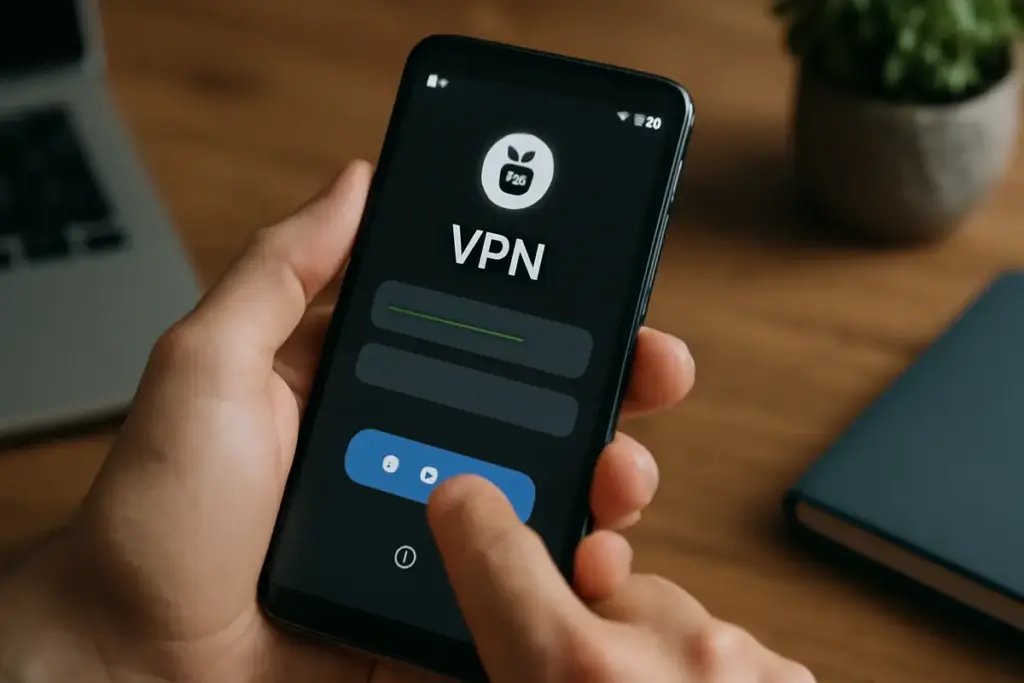
Qualche settimana fa uno dei lettori del blog mi ha contattato perché non riusciva a capire perché la sua VPN su Android non funzionava correttamente. Diceva che ogni volta che attivava la connessione protetta, il telefono diventava lentissimo e dopo qualche minuto tutto si disconnetteva. Mi è capitato di recente di aiutarlo e scoprire che il vero problema non era la VPN stessa, ma un passaggio che quasi tutti dimenticano: la configurazione delle impostazioni DNS.
Il problema che nessuno spiega
Quando installiamo una VPN sul nostro smartphone Android, tendiamo a pensare che il gioco sia fatto. Apriamo l’app, clicchiamo il pulsante per connettersi, vediamo apparire l’icona di blocco nella barra di stato e crediamo che tutto sia protetto. Ma qui è dove molti utenti sbagliano. La VPN senza la corretta configurazione DNS è come un’auto con una ruota non ben serrata: funziona, ma c’è il rischio che qualcosa vada storto.
Il Domain Name System è il sistema che traduce gli indirizzi web che digitiamo (come google.com) negli indirizzi IP effettivi che il nostro telefono utilizza per connettersi. Se non configuriamo correttamente i DNS quando usiamo una VPN, il nostro provider internet locale potrebbe comunque vedere quali siti stiamo visitando, vanificando buona parte della privacy che la VPN dovrebbe garantirci.
Potrebbe interessarti anche
 Come si formatta una chiavetta USB senza perdere dati: l’operazione sicura e alla portata di tutti
 Backup automatico su Google Drive: l’impostazione che protegge i tuoi dati senza pensieri
 Router mesh: la soluzione definitiva ai problemi di copertura in casa spiegata senza tecnicismi
 Valgono la pena i tablet con penna inclusa? Funzioni extra che rendono davvero produttivo lo studio
Come impostare correttamente i DNS
La configurazione è più semplice di quanto sembri. Apriamo l’app della VPN e cerchiamo le impostazioni avanzate. La maggior parte delle applicazioni affidabili ha una sezione dedicata dove possiamo scegliere quale server DNS utilizzare.
Le opzioni più comuni sono due. La prima è lasciare che sia la VPN stessa a gestire i DNS automaticamente: molti provider seri come Mullvad o ProtonVPN hanno questa opzione e funziona benissimo. La seconda è inserire manualmente indirizzi DNS pubblici e affidabili come quelli di Cloudflare (1.1.1.1 e 1.0.0.1) o Quad9 (9.9.9.9 e 149.112.112.112).
Mi è capitato di recente di testare questa configurazione con un cliente che aveva esigenze specifiche di privacy: dopo aver settato manualmente i DNS di Cloudflare, il suo telefono non solo è rimasto più veloce, ma ha anche mantenuto una connessione stabile per ore senza disconnessioni improvvise.
Gli errori tipici che rallentano tutto
Lavorando con team multiculturali in progetti di sicurezza informatica, ho visto ricorrere gli stessi errori ancora e ancora. Il primo è attivare contemporaneamente più servizi VPN pensando che sia più sicuro. Non funziona così: due VPN in cascata creano solo conflitti di configurazione e rallentano drasticamente la velocità di connessione.
Il secondo errore è non controllare se il provider VPN offre il supporto per IPv6. Molti telefoni Android moderni usano IPv6 oltre a IPv4, e se la VPN non è configurata correttamente per entrambi i protocolli, parte del vostro traffico potrebbe comunque passare senza protezione.
Il terzo errore, quello che fa dannare più gente, è dimenticare di disattivare la geolocalizzazione quando non serve. Una VPN protegge il vostro indirizzo IP, ma non la posizione GPS del telefono. Se volete real privacy, spegnete la localizzazione quando usate servizi sensibili.
La prova che funziona davvero
Per verificare che tutto sia configurato correttamente, consiglio di usare un test online semplice. Andate su un sito come ipleak.net con la VPN disattivata e annotate il vostro IP e i DNS che vedete. Poi attivate la VPN e ricaricate la pagina. L’indirizzo IP deve essere completamente diverso e deve appartenere a un’altra nazione. I DNS devono essere quelli della VPN o quelli pubblici che avete configurato, NON quelli del vostro provider locale.
Se vedete ancora i DNS del vostro provider, significa che la configurazione non è corretta e dovete tornare indietro a controllare le impostazioni dell’app. È un passaggio che richiede due minuti ma che cambia davvero la sicurezza della vostra connessione.
Quale VPN scegliere su Android
Non farò pubblicità a marchi specifici, ma posso dire che le VPN che meritano fiducia sono quelle che hanno versioni open source auditate, che pubblicano chiaramente la loro politica di non registrazione dei dati, e che consentono il full control sulla configurazione DNS. Avoid le VPN gratuite che promettono velocità infinita: spesso vendono i vostri dati ai pubblicitari per mantenersi, rendendo inutile tutta la protezione.
Un consiglio finale da chi ha gestito archivi sensibili di dati culturali: la migliore VPN è quella che usate regolarmente e che vi fidate. Se un servizio vi sembra complicato, è probabile che non lo manterrete attivo quando ne avreste davvero bisogno.
Configurare una VPN correttamente su Android non richiede competenze tecniche avanzate, ma richiede attenzione ai dettagli. Quel passaggio dei DNS che tutti dimenticano è esattamente quello che separa una falsa sensazione di sicurezza da una protezione reale della vostra privacy online.

Silvia si è avvicinata al digitale sviluppando software per gestire archivi artistici locali. Dopo aver lavorato a stretto contatto con team tecnici multiculturali, oggi si occupa di smart city e digitalizzazione pubblica, attingendo a concrete esperienze di progetti civici realizzati.
 Quali antivirus consumano meno risorse? Scegli la protezione ottimale per PC datati
 Installare una stampante via Wi-Fi: evita l’errore comune che blocca la configurazione
 Smart TV con Google TV integrata: un’unica piattaforma per tutti i tuoi servizi preferiti
 Smartwatch economici: quali funzioni contano davvero per il fitness? Le opzioni da non sottovalutare