
Come aggiornare i driver della scheda grafica: migliora subito prestazioni e stabilità del PC
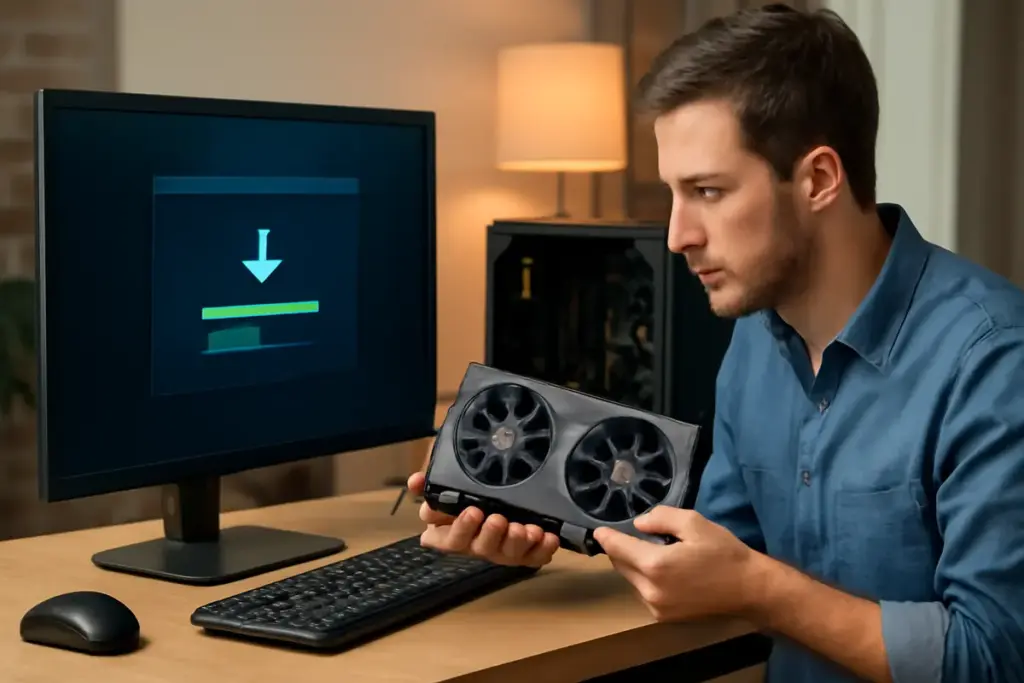
Aggiornare i driver della scheda grafica è l’operazione più sottovalutata e utile per migliorare le prestazioni del PC. Un driver obsoleto causa rallentamenti, artefatti visivi e crash improvvisi. Con pochi click risolvi il problema e recuperi stabilità immediata.
Perché i driver grafici sono critici
I driver sono il ponte tra hardware e sistema operativo. La scheda grafica senza driver aggiornati non comunica correttamente con Windows, MacOS o Linux. Il risultato: giochi che balbettano, rendering lento, consumi di energia inutili.
I produttori NVIDIA, AMD e Intel rilasciano aggiornamenti frequenti. Ogni patch corregge bug, migliora compatibilità con nuovi software e ottimizza le prestazioni. Trascurare questi update significa lasciare sul tavolo velocità gratuita.
Potrebbe interessarti anche
 Come si formatta una chiavetta USB senza perdere dati: l’operazione sicura e alla portata di tutti
 Backup automatico su Google Drive: l’impostazione che protegge i tuoi dati senza pensieri
 Email truffa: come distinguere le comunicazioni false dalle vere richieste della banca
 Router mesh: la soluzione definitiva ai problemi di copertura in casa spiegata senza tecnicismi
Nel mio lavoro tecnico con le PMI ho visto PC che sembravan guasti riprendere vita con un driver fresco. Non è magia, è ingegneria.
Come trovare e installare i driver giusti
Identifica innanzitutto il modello della tua scheda grafica. Su Windows: clic destro sul desktop, seleziona le opzioni del pannello di controllo della GPU, oppure apri Gestione dispositivi e cerca “Scheda video”.
Annota il modello esatto (es. RTX 4070, Radeon RX 7900 XT, Intel Arc A770). Servono pochi secondi ma è fondamentale.
I tre percorsi principali sono:
1. Sito ufficiale del produttore
La strada più sicura. Vai su nvidia.com, amd.com o intel.com, sezione driver. Inserisci il modello della GPU, il sistema operativo e scarica il file .exe o .dmg. L’installazione è guidata e pulita.
2. Centro di controllo della GPU
NVIDIA offre GeForce Experience, AMD ha Radeon Software. Questi programmi controllano automaticamente gli aggiornamenti e installano in background. Comodissimo se preferisci non fare clic manualmente ogni trimestre.
3. Gestione dispositivi di Windows
Metodo elementare ma richiede accesso internet e Windows deve trovare il driver nel suo database. Meno affidabile dei primi due, ma funziona.
Preparazione e procedura corretta
Prima dell’aggiornamento: chiudi tutti i programmi che usano la GPU. Giochi, software di editing video, browser con molte schede aperte. Non necessario riavviare, ma consigliato.
Disinstalla il driver vecchio solo se il nuovo pacchetto non lo fa automaticamente. Vai in Gestione dispositivi, clic destro sulla scheda grafica, “Disinstalla dispositivo”. Spunta la casella per eliminare il software driver. Riavvia.
Scarica il nuovo driver dal sito ufficiale. Non da siti terzi: il rischio di software malevolo è reale. Esegui l’installer e segui i passaggi. Accetta i termini, scegli installazione standard (non personalizzata, se non sai cosa fai), e attendi il completamento.
Riavvia il PC. Non è sempre obbligatorio ma garantisce che il sistema carichi il driver pulito.
Verificare l’installazione e troubleshooting
Dopo il riavvio, controlla che il driver sia stato installato correttamente. In Gestione dispositivi, la scheda grafica non deve avere simboli di errore gialli.
Su NVIDIA, apri GeForce Experience: il numero di versione del driver appare in alto. Stessa cosa con Radeon Software per AMD. Se il numero combacia con quello del file scaricato, tutto è ok.
Se il PC non parte o lo schermo rimane nero, entra in Modalità provvisoria di Windows (tieni premuto Shift durante l’avvio). Rimuovi il driver problemático e ripeti l’installazione con una versione precedente stabile.
Driver corrotti sono rari ma accadono. Un rollback a una versione precedente risolve il 99% dei problemi post-aggiornamento.
Frequenza di aggiornamento
Non serve fare l’update ogni settimana. NVIDIA e AMD rilasciano driver importanti ogni 4-8 settimane. Un controllo trimestrale è il golden standard.
Eccezione: se gioca a un titolo appena uscito, controlla se il produttore ha pubblicato un driver “Game Ready”. Spesso contiene ottimizzazioni specifiche che aumentano i frame rate di 5-10%.
Tenere i driver aggiornati è manutenzione preventiva. Costa zero tempo, zero soldi, e torna indietro con stabilità e prestazioni durature. Nel mio trentennale di tecnica IT, è una delle poche operazioni che funziona sempre.

Claudio segue il mondo dei dati e delle reti dal boom di Internet negli anni '90. Ha lavorato come tecnico di rete per piccole imprese e oggi si dedica alla divulgazione editoriale su cloud, infrastrutture e strumenti digitali per le PMI, condividendo esperienze di progetti reali vissuti.
 Configurare una VPN sullo smartphone Android: il passaggio chiave che spesso si dimentica
 Quali antivirus consumano meno risorse? Scegli la protezione ottimale per PC datati
 Vale la pena optare per mouse verticali ergonomici? Pro e contro che pochi valutano
 Smart TV con Google TV integrata: un’unica piattaforma per tutti i tuoi servizi preferiti