
Come si configura un router Wi-Fi domestico? Evita le trappole che rallentano la rete
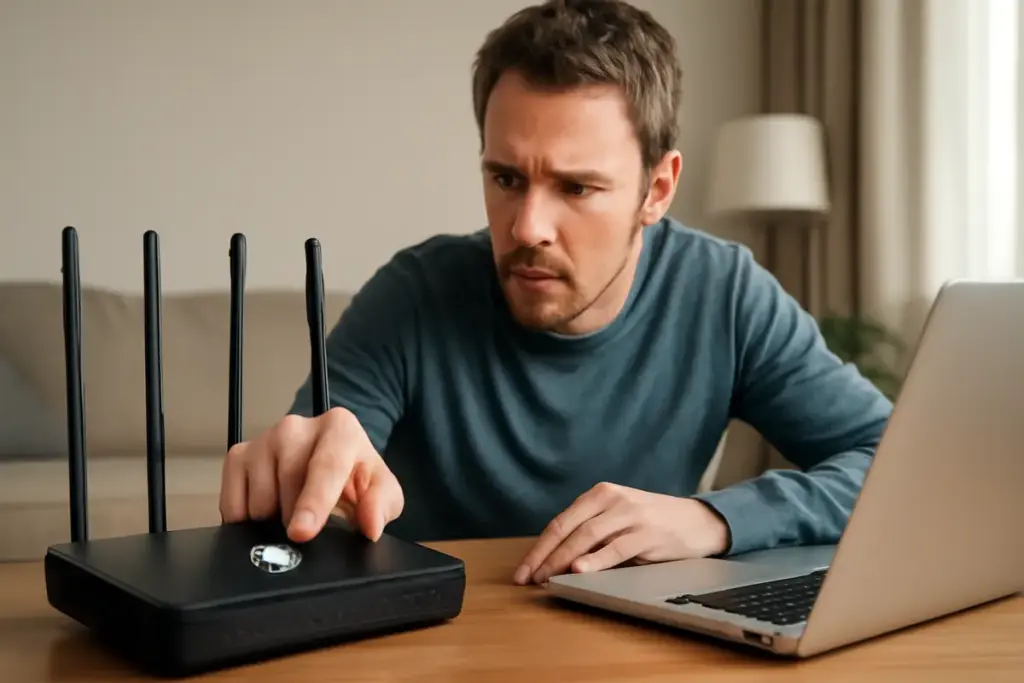
La configurazione di un router Wi-Fi domestico determina direttamente la velocità e la stabilità della vostra rete. Posizionamento, canali, sicurezza e potenza di trasmissione sono i pilastri da cui dipende la qualità della connessione. Ignorarli significa condannarsi a velocità dimezzate e disconnessioni frequenti, anche quando la linea ADSL o fibra garantirebbe prestazioni eccellenti.
Il posizionamento: la fondazione invisibile
Il luogo dove piazzate il router incide più di qualsiasi configurazione software. Un device relegato in ripostiglio, dietro mobili o nascosto da una cassettiera assorbe il segnale e lo dirada negli ambienti.
Posizionatelo in alto, al centro dell’abitazione, lontano da muri spessi e da fonti di interferenza elettromagnetica. Forni a microonde, telefoni cordless e vecchi baby monitor operano sulla stessa banda 2,4 GHz dei router: createvi distanza. L’altezza gioca a vostro favore: il segnale Wi-Fi si propaga meglio da postazioni rialzate rispetto al pavimento.
Potrebbe interessarti anche
 Come recuperare file cancellati dal cestino: la soluzione definitiva già inclusa nel sistema
 Perché la connessione internet è lenta su alcuni dispositivi? Il colpevole nascosto che pochi notano
 Come scegliere un monitor da gaming ultrawide: il fattore determinante che spesso sfugge
 Cosa distingue una webcam 4K dalle altre? Il dettaglio invisibile che cambia la qualità delle videochiamate
Se vivete in un monolocale, un angolo neutrale funziona. In case più grandi, considerate se il router può stare al primo piano, equidistante dai due assi principali. Evitate cantine e sottotetti dove il segnale muore presto.
Canali e bande: la scelta che pochi fanno bene
Qui risiede una delle trappole più comuni. La banda 2,4 GHz offre portata superiore ma è congestionata. Tutti i device (router vicini, reti guest, vecchi smartphone) vi operano sopra. La banda 5 GHz ha meno interferenze e velocità teorica maggiore, ma portata ridotta.
La soluzione moderna è il Wi-Fi 6 e il dual-band. Connettete device mobili e televisori alla banda 2,4 GHz, riservate la banda 5 GHz ai computer e ai servizi che richiedono throughput stabile. Nel pannello di configurazione del router, selezionate un canale specifico invece di lasciare l’automazione accesa: le reti vicine tendono a concentrarsi sugli stessi canali automatici. Usate un’app di scanning (Wi-Fi Analyzer su Android, iStumbler su macOS) per individuare i canali meno saturi nella vostra zona.
Sicurezza e autenticazione: protezione e velocità coincidono
Usare WEP o WPA è il discrimine tra una rete privata e una pubblica. WEP è obsoleto e permeabile; WPA2 è lo standard industriale dal 2004. Se il router supporta WPA3, attivate pure, ma la compatibilità con device datati può soffrire. Restate su WPA2 se avete dubbi.
Una password debole invita neighbor e passanti a connettersi. Una password forte (almeno 16 caratteri, mix di maiuscole, minuscole, numeri e simboli) limita l’accesso e, indirettamente, la congestione della vostra banda. Cambiate la password di default dell’amministrazione del router: la maggior parte dei device viene configurata con credenziali pubbliche, vulnerabili a modifiche non autorizzate.
Potenza di trasmissione e frequenza di aggiornamento
Molti router permettono di regolare la potenza TX (trasmissione). Ridurla artificialmente per “proteggere la privacy” o per supposte radiazioni è controproducente: il segnale debole si propaga poco e il dispositivo cliente consuma più batteria nel tentativo di connettersi. Lasciate la potenza al massimo a meno che non abbiate esigenze specifiche.
Gli aggiornamenti firmware sono altrettanto critici. Produttori come TP-Link e Netgear rilasciano patch di sicurezza regolarmente. Un router non aggiornato da anni è un vettore di infezione. Controllate il pannello di controllo, attivate i download automatici se disponibili, applicate manualmente gli update in orari di basso traffico.
Banda di antenna e posizionamento dell’apparecchio
Se il router ha antenne esterne, orientatele a V: una verso l’alto, una verso il lato opposto. Questo assicura copertura verticale e orizzontale. Router con antenna singola o integrata offrono meno opzioni, ma il principio rimane: altezza e centralità vengono prima di ogni altro trucco.
La contaminazione del canale rimane il nemico silenzioso più insidioso. In condomini densi o quartieri popolosi, gli algoritmi di auto-tuning del router cedono sotto il rumore collettivo delle reti adiacenti. Uno scanner Wi-Fi vi svela la realtà: se vedete 15 reti su canale 6, spostatevi su canale 1 o 11. La matematica è elementare.
Test e monitoraggio continuo
Dopo la configurazione, eseguite un speed test da stanze diverse. La velocità dovrebbe crollare al massimo del 30% spostandosi dal router. Se scende dell’80%, il problema è il posizionamento o il canale, non la linea. Monitorate regolarmente: le condizioni cambiano (nuovi router nel vicinato, variazioni stagionali dell’umidità negli edifici, degradazione dell’hardware con il tempo).
La gestione corretta di un router domestico non richiede competenze tecniche sofisticate. Basta disciplina e conoscenza dei fattori critici. Il resto è manutenzione ordinaria.

Claudio segue il mondo dei dati e delle reti dal boom di Internet negli anni '90. Ha lavorato come tecnico di rete per piccole imprese e oggi si dedica alla divulgazione editoriale su cloud, infrastrutture e strumenti digitali per le PMI, condividendo esperienze di progetti reali vissuti.
 Come condividere una stampante in rete locale Windows: il metodo più affidabile e veloce
 Differenze tra SSD SATA e NVMe m.2: scopri quale conviene davvero per il tuo computer
 Come aggiornare automaticamente i software più usati sul PC: il metodo che evita errori e perdita di tempo
 Quali sono i gadget essenziali per la postazione PC? Evita acquisti inutili con questa guida