
Accessori per il gaming su PC: evita questi 3 errori che limitano le prestazioni
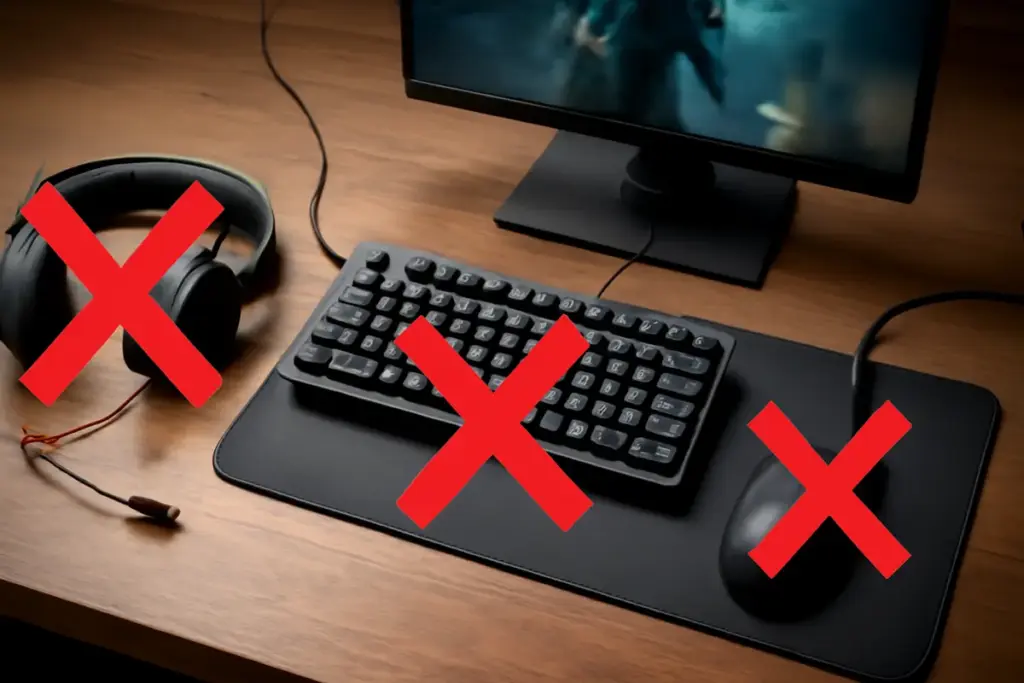
Nei giochi su PC, spesso guardiamo solo a GPU e CPU. Ma mouse, monitor, cuffie e il modo in cui li colleghi possono creare colli di bottiglia invisibili. Qui trovi i tre errori più comuni legati agli accessori e come evitarli, con risposte dirette e consigli pratici basati su test e buone pratiche usate nel marketing tech e nel day-by-day dei player competitivi.
Perché il mio mouse da gaming ha ancora input lag anche se è nuovo?
L’input lag del mouse dipende da polling rate, tipo di connessione e impostazioni software. Evita il Bluetooth generico, preferisci cavo o dongle a 2,4 GHz e imposta un polling rate sostenibile per il tuo PC. Attenzione a hub USB saturi e superfici che rovinano il tracking.
Il polling rate a 1000 Hz è un buon equilibrio per la maggior parte dei sistemi, mentre 2000–8000 Hz può introdurre carico CPU senza benefici tangibili se il frame time non è stabile. I sensori moderni lavorano meglio con DPI medio-alti (800–1600) e sensibilità regolata in gioco, con “Raw Input” attivo e accelerazione disattivata.
Potrebbe interessarti anche
 Le lampade smart per la scrivania: migliora davvero la concentrazione con la giusta luce
 Accessori per la protezione dello smartphone: i materiali da preferire per una vera sicurezza
 Quali antivirus consumano meno risorse? Scegli la protezione ottimale per PC datati
 Schede madri con supporto DDR5: investire subito conviene? Valutazioni importanti prima dell’acquisto
Evita il Bluetooth classico per il competitivo: ha latenza più alta e gestione energia aggressiva. Un dongle a 2,4 GHz con protocollo proprietario riduce la latenza e stabilizza il segnale; in presenza di interferenze, sposta il ricevitore su una prolunga lontano da porte rumorose. Le porte USB 3.0 possono generare interferenze a 2,4 GHz: usare una porta USB 2.0 per il dongle spesso migliora la stabilità.
Occhio anche alla superficie: un tappetino coerente con il sensore (control o speed) evita micro-scatti. Aggiorna firmware e driver, verifica il debounce della tastiera meccanica e disattiva macro o overlay inutili. Se usi un hub, prediligi uno alimentato e separa mouse e dongle da dischi esterni o webcam.
Un monitor 144/240 Hz fa davvero la differenza? Come collegarlo correttamente?
Sì, un monitor ad alto refresh riduce il motion blur percepito e la latenza di input, ma solo se il gioco supera una certa soglia di FPS e se il collegamento non limita la banda. Usa la porta giusta (DisplayPort 1.4 o HDMI 2.1), abilita il refresh massimo in Windows e attiva il VRR quando disponibile.
La fluidità dipende dal rapporto tra FPS e Hz: con 120–240 Hz il vantaggio è netto in sparatutto e MOBA, anche a parità di FPS, per il minor ritardo di campionamento del frame. Per evitare artefatti, abilita Variable Refresh Rate (FreeSync/G-Sync Compatible) e regola l’overdrive del pannello per minimizzare inverse ghosting.
Il cavo conta: molti 1440p@165 Hz richiedono DisplayPort 1.4 di qualità; HDMI 2.0 spesso si ferma a 144 Hz con compressione limitante. Se punti a 1440p@240 Hz o 4K@120 Hz, scegli un cavo certificato e la porta corretta del monitor e della GPU. Imposta la frequenza in Impostazioni di Windows > Sistema > Schermo > Avanzate e, nei pannelli NVIDIA/AMD, verifica risoluzione, profondità colore e chroma subsampling.
Disattiva post-processing superfluo (motion blur, sharpening eccessivo, HDR “simulato”) quando la priorità è la reattività. Nel competitivo, la modalità “gioco” del monitor riduce l’input lag. Evita adattatori passivi tra porte diverse che possono dimezzare il refresh; se proprio ti servono, scegli convertitori attivi di qualità.
Le cuffie wireless peggiorano il posizionamento sonoro nei giochi competitivi?
Dipende dal protocollo e dal codec. Per l’online competitivo, preferisci collegamento a 2,4 GHz proprietario o USB cablato: garantiscono latenza bassa e sincronizzazione stabile. Il Bluetooth è comodo, ma spesso introduce ritardi percepibili e compressione aggressiva.
Se usi Bluetooth, scegli headset con codec a bassa latenza e verifica la modalità “Game” dedicata; in caso contrario, il ritardo tra sparo e suono può superare i 150–200 ms. Con dongle a 2,4 GHz o USB, la latenza scende a pochi millisecondi, con impatto minimo sulla mira uditiva e sulla chat.
Attiva un motore HRTF valido (Windows Sonic, Dolby Atmos for Headphones, DTS Headphone:X) ma evita doppie elaborazioni: non sovrapporre surround software del gioco e suite del brand. Mantieni sample rate 48 kHz/16 bit per stabilità, usa l’equalizzazione per togliere risonanze (bassi troppo gonfi creano mascheramento) e imposta un noise gate leggero sul microfono. Se senti fruscii, prova una porta USB diversa o un DAC USB isolato.
Serve davvero un hub USB per tutte le periferiche? Quali rischi nascosti ci sono?
Un buon hub semplifica la scrivania, ma può introdurre latenze e cali di potenza se è economico o non alimentato. Per mouse, dongle 2,4 GHz e tastiera, meglio porte dirette sulla motherboard o un hub alimentato di qualità. Evita di condividere la stessa root hub con dischi esterni o schede di acquisizione in streaming.
La saturazione del bus si verifica quando più dispositivi “parlano” insieme, specie in registrazione audio/video. Distribuisci le periferiche tra porte anteriori e posteriori e, se possibile, tra controller USB diversi. Per i dongle wireless, usa prolunghe per allontanarli da porte rumorose e posizionali a vista.
Quali impostazioni software evitano colli di bottiglia con gli accessori?
Tre mosse rapide fanno la differenza: attiva il profilo ad alte prestazioni di Windows, limita overlay e app in background e verifica i driver. Ottimizza poi gioco e pannello GPU per sincronizzazione e input.
In Windows, imposta la frequenza del monitor al massimo e disattiva il risparmio energetico su porte USB. Nei giochi, abilita il “raw input” per il mouse e scegli V-Sync off con VRR attivo o “Fast/Enhanced Sync” per ridurre tearing senza aggiungere troppa coda di frame. Tieni aggiornati firmware di mouse/keyboard, OSD del monitor e driver audio: molte correzioni di latenza arrivano via update silenziosi.
Domande rapide
- Il polling a 8000 Hz conviene? Solo su CPU/GPU molto veloci e titoli competitivi; altrimenti 1000–2000 Hz basta.
- Meglio FreeSync o G-Sync? Qualsiasi VRR stabile va bene; conta il range effettivo e l’overdrive ben tarato.
- Mouse pad in tessuto o rigido? Tessuto per controllo e comfort, rigido per flick rapidi; scegli in base allo stile.
- Surround virtuale sempre attivo? Sì per il posizionamento, no se sovraelabora e confonde: prova e scegli.
- Hub USB economico va bene? Per tastiere sì, per mouse/dongle meglio diretto o hub alimentato premium.

Claudia ha esplorato il mondo dei social media lavorando come content manager per aziende di e-commerce. Osserva l’evolversi degli algoritmi e l’impatto sui comportamenti digitali, portando spunti e strategie derivati dalle sue esperienze in campagne di marketing online.
 Mini ventole USB per laptop: utilità reale o solo moda passeggera tra gli accessori tech?
 Quali accessori tech migliorano davvero la vita di chi lavora da casa? I consigli degli esperti
 Conviene passare ai router Wi-Fi tri-band? La gestione automatica che elimina le interferenze
 Sicurezza su dispositivi wearable: cosa rischi se trascuri gli aggiornamenti firmware?