
Vale la pena optare per mouse verticali ergonomici? Pro e contro che pochi valutano
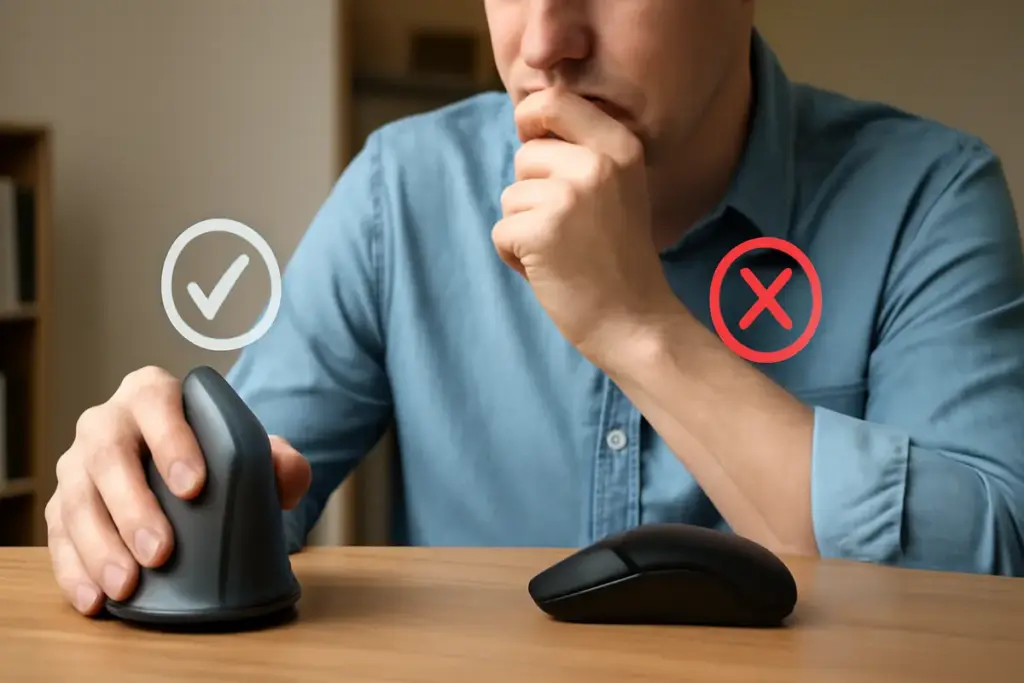
Risposta breve: per chi lavora molte ore al PC, i mouse verticali possono ridurre lo stress su polso e avambraccio e migliorare la postura; non sono ideali se lo spazio è minimo o serve massima precisione immediata. Ecco cosa conta davvero.
Cosa cambia con un mouse verticale
L’impugnatura ruota la mano in posizione di “stretta di mano”, riducendo la pronazione e favorendo una linea più neutra tra polso e avambraccio.
- Postura neutra: meno torsioni del polso, carico più distribuito.
- Meno pronazione: l’avambraccio lavora in asse, con movimenti più ampi e controllati.
- Pollice attivo: tasti laterali raggiungibili senza pieghe innaturali.
- Presa piena: meno “pinza” su indice e medio, pressione più bassa sui tendini.
I pro che pochi valutano
- Deviazione ridotta del polso: la postura verticale limita i movimenti laterali estremi responsabili di affaticamento.
- Meno micro-movimenti ripetitivi: aiuta a prevenire o contenere le flare-up da Lesioni da sforzo ripetitivo.
- Fatica percepita più bassa: nei test ergonomici, molti utenti riportano minore tensione a fine giornata.
- Spalla più “aperta”: braccio meno chiuso verso il busto, utile su scrivanie profonde.
- Controllo a bassi DPI: tracciamenti più lenti ma stabili per editing, fogli di calcolo, grafici.
- Tasti programmabili utili: macro per copia/incolla, mute microfono, cattura schermo; meno spostamenti.
- IT e sicurezza: dongle a 2,4 GHz con pairing cifrato o Bluetooth LE moderno riducono rischi di sniffing.
I contro spesso sottovalutati
- Curva di apprendimento: servono 3–7 giorni per tornare precisi come prima, a volte 2 settimane.
- Precisione estrema: per CAD e FPS competitivi può mancare “snap” iniziale; richiede allenamento e modelli leggeri.
- Spazio in più: ingombro maggiore, poco adatto a scrivanie strette o tappetini piccoli.
- Taglia critica: mani piccole con gusci grandi faticano a cliccare senza piegare il polso.
- Portabilità bassa: profilo alto, in borsa occupa più volume di un mouse tradizionale.
- Prezzo medio più alto: i modelli ben fatti costano di più a parità di sensore e autonomia.
- Software e driver: su Linux o ambienti aziendali con restrizioni, meglio profili on-board che non richiedono app.
Criteri di scelta rapidi
- Taglia mano: misura dal polso alla punta del medio. Cerca S, M o L coerenti con la tabella del produttore.
- Angolo di inclinazione: 50–60° più universale; 70° più “verticale” ma meno agile.
- Peso e forma: 90–120 g per uso ufficio; scocca con poggiadito riduce sfregamenti.
- Sensore e DPI: 1000–1600 DPI bastano in ufficio; 3000–4000 se hai monitor 4K o multi-schermo.
- Connessione: 2,4 GHz per latenza bassa; Bluetooth multipoint se alterni laptop/tablet.
- Autonomia: ricarica USB-C o AA/AAA sostituibili; evita interruzioni in orario critico.
- Tasti e rotella: almeno due laterali e scroll preciso; clic morbidi riducono sforzo.
- Mancini: valuta modelli dedicati, i simmetrici sono compromessi.
| Aspetto | Mouse verticale | Mouse tradizionale |
|---|---|---|
| Postura | Neutra, minore pronazione | Più pronazione e deviazioni |
| Precisione rapida | Media, richiede abitudine | Alta, reattività immediata |
| Spazio scrivania | Maggiore | Minore |
| Curva di apprendimento | Presente | Assente |
| Portabilità | Bassa | Alta |
| Prezzo medio | Più alto | Variabile |
Potrebbe interessarti anche
 Accessori per il gaming su PC: evita questi 3 errori che limitano le prestazioni
 Le lampade smart per la scrivania: migliora davvero la concentrazione con la giusta luce
 Quali antivirus consumano meno risorse? Scegli la protezione ottimale per PC datati
 Schede madri con supporto DDR5: investire subito conviene? Valutazioni importanti prima dell’acquisto
- Sì se avverti fastidi a polso/avambraccio, lavori ore al PC e hai spazio.
- No se vuoi precisione immediata per CAD/FPS o ti serve portabilità estrema.
- Prova 20 minuti: la sensazione in mano vale più delle specifiche.
Quando conviene davvero
- Dolore o rigidità a fine giornata: postura neutra e clic più morbidi riducono carico locale.
- Sessioni lunghe e ripetitive: data entry, programmazione, analisi, editing.
- Postazione fissa curata: sedia regolata, braccioli all’altezza giusta, tappetino ampio.
- Uso alternato: affianca un verticale al tradizionale per spezzare gli schemi di movimento.
Errori comuni da evitare
- Presa a pinza: appoggia tutto il palmo, non stringere con solo indice/medio.
- DPI troppo alti: alza il braccio, non il cursore; parti da 1200–1600 DPI.
- Piano non allineato: polso dritto con gomito a 90–100°, altrimenti l’effetto si perde.
- Poggiapolsi rigidi: meglio morbidi e bassi per non creare compressioni.
- Mollare subito: servono alcuni giorni perché i tendini “riprogrammino” i gesti.
Alternative e abbinamenti
- Trackball verticale: zero spazio di scorrimento, ottima per scrivanie affollate.
- Penna/tavoletta grafica: ideale per disegno e fotoritocco di precisione.
- Scorciatoie e macro: meno movimenti, più produttività e prevenzione secondo principi di Ergonomia.
- Micro-pause: 30–60 secondi ogni 30 minuti per rilassare mano e spalla.
FAQ rapide
- Aiuta con il tunnel carpale? Può alleviare il carico, ma non è una cura: confrontati con uno specialista.
- È adatto al gaming? Per strategici e MOBA sì; per FPS competitivi serve pratica e modelli leggeri.
- E per mancini? Cerca versioni dedicate: la vera ergonomia è asimmetrica.
Nota di campo: da ex tecnico hardware, ho visto che la scelta corretta di taglia e angolo incide più del marchio. Provalo prima, se puoi: la mano decide in pochi minuti.

Davide ha iniziato a interessarsi di tecnologia smontando il suo primo computer a 14 anni. Dopo aver lavorato per diversi anni nel settore dell'assistenza hardware, oggi scrive approfondimenti su sicurezza informatica e nuove tecnologie, integrando esperienze pratiche maturate in piccole aziende IT.
 Docking station multiporta: più produttività con un solo accessorio indispensabile
 Mini ventole USB per laptop: utilità reale o solo moda passeggera tra gli accessori tech?
 Conviene passare ai router Wi-Fi tri-band? La gestione automatica che elimina le interferenze
 Sicurezza su dispositivi wearable: cosa rischi se trascuri gli aggiornamenti firmware?